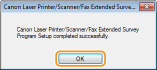
Penyahpasang bermula.
 Menyahpasang
Apabila anda tidak lagi memerlukan pemacu pencetak yang dipasang atau Program Tinjauan Lanjutan Produk, anda boleh menyahpasang atau memadamnya dari komputer anda.
Menyahpasang Pemacu Pencetak
1
Log masuk ke komputer dengan akaun pentadbir.
2
Paparkan [Atur Cara dan Ciri] atau [Tambah atau Alih Keluar Atur Cara]. Memaparkan [Atur Cara dan Ciri] atau [Tambah atau Alih Keluar Atur Cara]
3
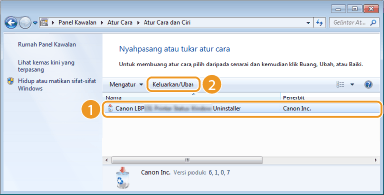
Pilih pemacu pencetak yang anda ingin nyahpasang dan klik [Keluarkan/Ubah] atau [Ubah/Buang].
|
Penyahpasang bermula. |

Jika anda tidak menemui pemacu pencetak yang anda ingin nyahpasang
Mulakan penyahpasang daripada User Software CD-ROM/DVD-ROM atau daripada fail pemacu pencetak yang anda muat turun.
|
1
|
Masukkan User Software CD-ROM/DVD-ROM ke dalam pemacu pada komputer.
Untuk memulakan penyahpasang daripada fail pemacu pencetak yang anda telah muat turun, lakukan langkah berikut.
|
|
2
|
Buka folder yang menyimpan penyahpasang.
Sistem pengendalian 32 bit
folder [UFRII]  [malay] [32BIT] [misc] bagi CD-ROM/DVD-ROM atau fail yang dimuat turun [malay] [32BIT] [misc] bagi CD-ROM/DVD-ROM atau fail yang dimuat turunSistem pengendalian 64 bit
folder [UFRII] [malay] [x64] [misc] bagi CD-ROM/DVD-ROM atau fail yang dimuat turunJika anda tidak tahu untuk menentukan versi 32 bit atau versi 64 bit untuk Windows Vista/7/8.1/10/Server 2008/Server 2012/Server 2012 R2/Server 2016, melihat Menyemak Seni Bina Bit. |
|
3
|
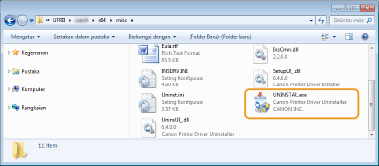
Klik dua kali "UNINSTAL.exe".
 |
4
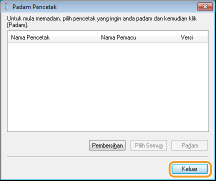
Pilih pencetak yang anda ingin nyahpasang dan klik [Padam].
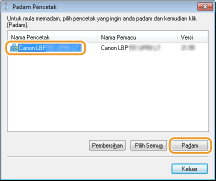

Jika anda mengklik [Pembersihan], maka semua fail, maklumat direktori dan data lain berkaitan semua pencetak akan dipadam bukan hanya untuk pencetak yang dipilih tetapi untuk semua pencetak dalam senarai. Biasanya anda perlu menggunakan [Padam] untuk menyahpasang pemacu pencetak. Klik [Pembersihan] apabila tiada pencetak dipaparkan dalam senarai.
5
Klik [Ya].
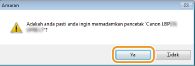
|
|
Nyahpasang bermula.
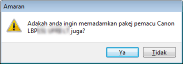
Apabila skrin berikut kelihatan, klik [Ya] atau [Ya Untuk Semua].
  |
6
Klik [Keluar].
Menyahpasang Program Tinjauan Lanjutan Produk
1
Log masuk ke komputer dengan akaun pentadbir.
2
Paparkan [Atur Cara dan Ciri] atau [Tambah atau Alih Keluar Atur Cara]. Memaparkan [Atur Cara dan Ciri] atau [Tambah atau Alih Keluar Atur Cara]
3
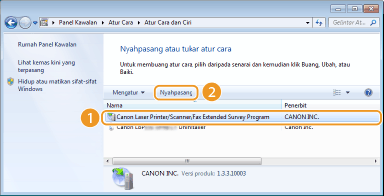
Pilih [Canon Laser Printer/Scanner/Fax Extended Survey Program] dan klik [Nyahpasang] atau [Alih keluar].
4
Klik [OK].