Instal·lació des del CD-ROM/DVD-ROM proporcionat
Seguiu el procediment d'instal·lació, des de connectar la impressora i l'ordinador a la instal·lació del controlador d'impressora. Si connecteu la impressora i un ordinador mitjançant una LAN per cable o una LAN sense fils, llegiu les notes a Coses a comprovar abans de començar (LAN per cable) o Coses a comprovar abans de començar (LAN sense fils) abans de començar.
1
Si establiu una connexió USB, apagueu la impressora.
És possible que la impressora no sigui reconeguda si instal·leu el controlador d'impressora amb la impressora encesa. Apagueu sempre la impressora abans de la instal·lació.
2
Inicieu una sessió a l'ordinador amb un compte d'administrador.
3
Inseriu el User Software CD-ROM/DVD-ROM a la unitat de l'ordinador.
4
Feu clic a [Instal·lació senzilla].
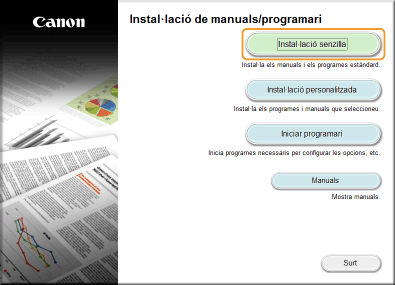

Si l'ordinador no és compatible amb [Instal·lació senzilla] o si voleu instal·lar manualment el fitxer per mostrar el lloc del portal del Guia de l'usuari i la resta de software, feu clic a [Instal·lació personalitzada]/[Installation].
Si no apareix la pantalla anterior Mostrar la pantalla [Instal·lació de manuals/programari]
Si apareix [Reproducció automàtica], feu clic a [Executa MInst.exe].
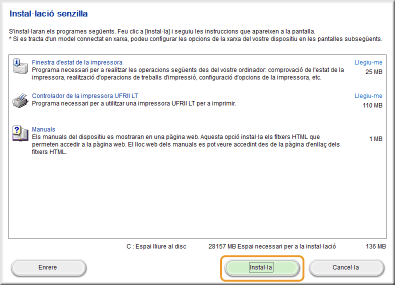
5
Feu clic a [Instal·la].
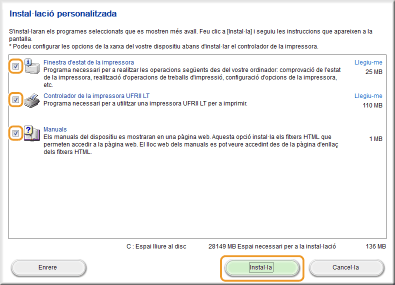
Si heu fet clic a [Instal·lació personalitzada]/[Installation] al pas 4
Seleccioneu els programes per instal·lar a l'ordinador i feu clic a [Instal·la].
6
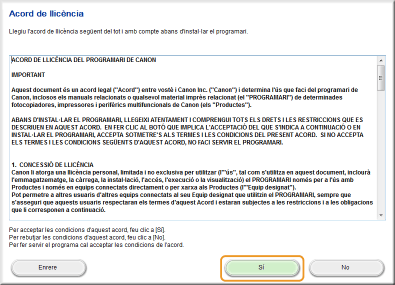
Llegiu l'Acord de llicència i feu clic a [Sí] per acceptar-lo.
7
Si apareix la pantalla de la Finestra d'estat de la impressora, instal·leu la Finestra d'estat de la impressora.
|
1
|
Feu clic a [Inicia].
|
|
2
|
Feu clic a [Sí].
|
8
Instal·leu el controlador d'impressora.
 Connexió de LAN per cable o LAN sense fils
|
1
|
Seleccioneu [Estàndard], marqueu la casella de verificació [Reactiva les impressores en mode de repòs i cerca] i feu clic a [Següent].
Si feu servir la impressora en un entorn IPv6, feu clic a [Configuració detallada]
 seleccioneu [Port TCP/IP estàndard] i feu clic a [D'acord]. seleccioneu [Port TCP/IP estàndard] i feu clic a [D'acord].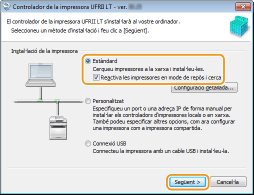 Sobre [Configuració detallada]
Podeu seleccionar el tipus de port. 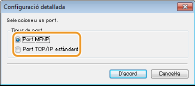 [Port MFNP] (només per a entorn IPv4)
Aquest port permet la detecció automàtica de l'adreça IP de la impressora. Encara que canviï l'adreça IP de la impressora, la connexió entre la impressora i l'ordinador es mantindrà, sempre que pertanyin a la mateixa subxarxa. Per tant, no cal que afegiu un nou port cada cop que canviï l'adreça IP. Si feu servir la impressora en un entorn IPv4, trieu aquesta opció. [Port TCP/IP estàndard]
Es tracta d'un port de Windows estàndard. Quan canviï l'adreça IP de la impressora, cal afegir un nou port. |
|
|
2
|
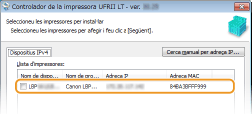
Seleccioneu la casella de verificació de la impressora que vulgueu instal·lar des de la [Llista d'impressores].
Si voleu fer servir la impressora en un entorn IPv6, feu clic a la pestanya [Dispositius IPv6].
 Si apareix la pantalla [Selecció de procés]
Si ja hi ha un controlador d'impressora instal·lat, apareixerà la pantalla [Selecció de procés] abans de la pantalla [Seleccioneu les impressores per instal·lar]. Per a la vostra impressora, la selecció feta aquí no canvia res pel que fa al procés de configuració. N'hi ha prou de fer clic a [Següent]. 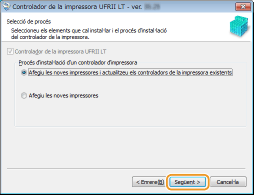 Si no apareix la pestanya [Dispositius IPv6]
Torneu a la pantalla anterior i feu clic a [Configuració detallada] i seleccioneu [Port TCP/IP estàndard]. Si la impressora que voleu no apareix a la [Llista d'impressores]
Problemes amb la connexió mitjançant LAN per cable/LAN sense fils |
|
|
3
|
Seleccioneu la casella de verificació [Estableix informació de la impressora] i feu clic a [Següent].
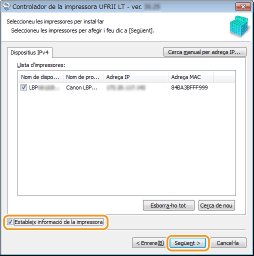 |
|
|
4
|
Configureu la informació de la impressora que calgui i feu clic a [Següent].
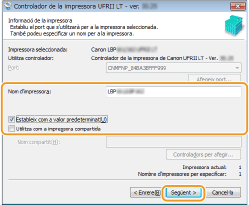 [Nom d'impressora]
Canvieu el nom de la impressora segons calgui. [Estableix com a valor predeterminat]
Seleccioneu la casella de verificació si voleu fer servir la impressora com a predeterminada. [Utilitza com a impressora compartida]
Seleccioneu la casella de verificació si voleu compartir la impressora (fent servir l'ordinador on dueu a terme la instal·lació com a servidor d'impressió). Configuració d'un servidor d'impressió durant la instal·lació del controlador d'impressora |
|
|
5
|
Consulteu la informació de la impressora a la [Llista d'impressores per a la instal·lació de controladors] i feu clic a [Inicia].
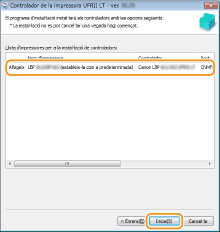
|
 Arrenca la instal·lació del controlador d'impressora.
 Connexió USB
|
1
|
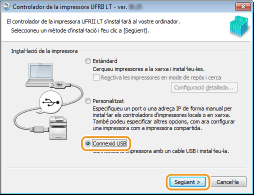
Seleccioneu [Connexió USB] i feu clic a [Següent].
 |
|
|
2
|
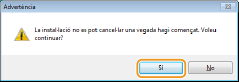
Feu clic a [Sí].
 |
|
|
3
|
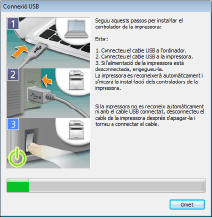
Quan es mostri la pantalla següent, connecteu l'ordinador i la impressora amb un cable USB (Connexió mitjançant USB) i enceneu la impressora.
|
9
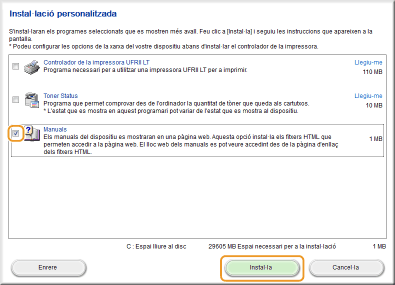
Instal·leu el fitxer per mostrar el lloc del portal del Guia de l'usuari.
Si dueu a terme [Instal·lació personalitzada]/[Installation] amb la casella de verificació [Manuals] no marcada, passeu al pas 10.
|
1
|
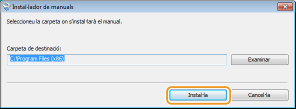
Feu clic a [Instal·la].
Si voleu canviar el destí de la instal·lació, feu clic a [Examinar] i seleccioneu la ubicació desitjada.
|
|
|
2
|
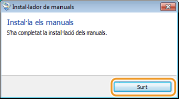
Feu clic a [Surt].
 |
10
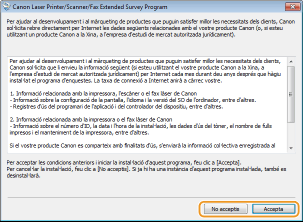
Llegiu la pantalla següent detingudament i feu clic a [Accepta] o [No acceptis].
 |
Si feu clic a [Accepta], s'instal·larà el Product Extended Survey Program.
El Product Extended Survey Program és un programa per enviar informació bàsica relativa a la instal·lació i l'ús de la impressora a Canon cada mes durant 10 anys. No enviar cap altra informació, inclosa la vostra informació personal. Podeu desinstal·lar el Product Extended Survey Program en qualsevol moment. Desinstal·lació de Product Extended Survey Program
|
11
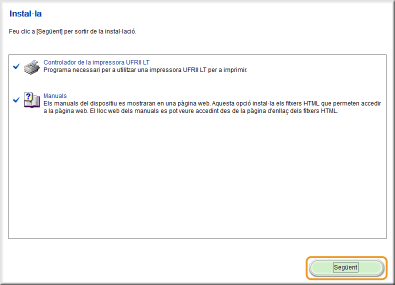
Feu clic a [Següent].
12
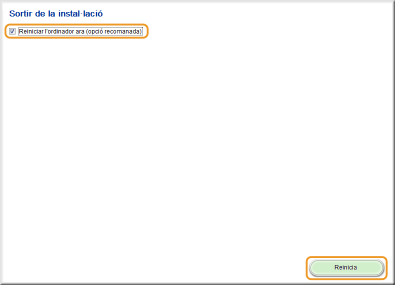
Seleccioneu la casella de verificació [Reiniciar l'ordinador ara (opció recomanada)] i feu clic a [Reinicia].
Consulta del resultats de la instal·lació
|
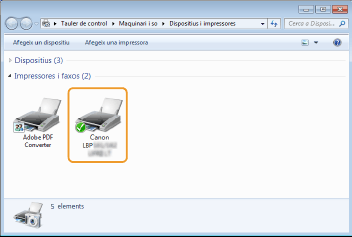
Si el controlador d'impressora s'ha instal·lat correctament, apareixerà una icona de la impressora instal·lada a la carpeta de la impressora (Mostrar la carpeta de la impressora.).
 |
|
Si el fitxer per mostrar el lloc del portal del Guia de l'usuari s'ha instal·lat correctament, apareixerà a l'escriptori una icona d'accés directe.
|
 |
|||||||||||||||
Si no apareix la icona.Desinstal·leu el controlador d'impressora (Desinstal·lació de controladors d'impressora) i repetiu la configuració des del començament.
Si no apareix la icona d'accés directe del Guia de l'usuari (és a dir, apareix només la icona de la impressora instal·lada), seguiu el procediment per instal·lar el fitxer per mostrar només el lloc del portal del Guia de l'usuari.
|