Instal·lació després de descàrrega del lloc web de Canon
Instal·leu el controlador d'impressora després de descarregar la versió més recent del lloc web de Canon.
1
Inicieu una sessió a l'ordinador amb un compte d'administrador.
2
Descarregueu el controlador d'impressora del lloc web de Canon (http://www.canon.com/).
Per obtenir més informació sobre com descarregar el controlador d'impressora, vegeu la pàgina de descàrrega del controlador de la vostra impressora.
3
Descomprimiu el fitxer descarregat.
4
Si establiu una connexió de LAN per cable o LAN sense fils, connecteu la impressora a l'ordinador.
Connexió mitjançant una LAN per cable
Connexió mitjançant una LAN sense fils
Connexió mitjançant una LAN per cable
Connexió mitjançant una LAN sense fils
5
Si establiu una connexió USB, apagueu la impressora.
És possible que la impressora no sigui reconeguda si instal·leu el controlador d'impressora amb la impressora encesa. Apagueu sempre la impressora abans de la instal·lació.
6
Si la Finestra d'estat de la impressora està inclosa a la carpeta descarregada, obriu la carpeta Finestra d'estat de la impressora.
Si la Finestra d'estat de la impressora no està inclosa, aneu al pas 10.
Sistema operatiu de 32 bits
[Printer_Status_Window] [catalan] [32BIT] carpetes del fitxer descarregat
[Printer_Status_Window]
[catalan] [32BIT] carpetes del fitxer descarregatSistema operatiu de 64 bits
[Printer_Status_Window] [catalan] [x64] carpetes del fitxer descarregat
[Printer_Status_Window]
[catalan] [x64] carpetes del fitxer descarregat
Si no sabeu si indicar la versió de 32 bits o de 64 bits del Windows Vista/7/8.1/10/Server 2008/Server 2012/Server 2012 R2/Server 2016, vegeu Comprovació de l'arquitectura de bits.
7
Feu doble clic a "Setup.exe".
8
Llegiu l'Acord de llicència i feu clic a [Sí] per acceptar-lo.
9
Instal·leu la Finestra d'estat de la impressora.
|
1
|
Feu clic a [Inicia].
|
|
2
|
Feu clic a [Sí].
|
10
Obriu la carpeta on hi ha desat el controlador d'impressora.
Sistema operatiu de 32 bits
[UFRII] [catalan] [32BIT] carpetes del fitxer descarregat
[UFRII]
[catalan] [32BIT] carpetes del fitxer descarregatSistema operatiu de 64 bits
[UFRII] [catalan] [x64] carpetes del fitxer descarregat
[UFRII]
[catalan] [x64] carpetes del fitxer descarregatSi no sabeu si indicar la versió de 32 bits o de 64 bits del Windows Vista/7/8.1/10/Server 2008/Server 2012/Server 2012 R2/Server 2016, vegeu Comprovació de l'arquitectura de bits.
11
Feu doble clic a "Setup.exe".
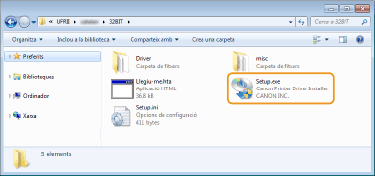
12
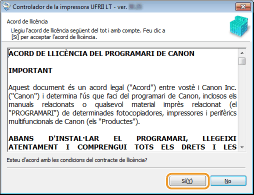
Llegiu l'Acord de llicència i feu clic a [Sí] per acceptar-lo.
13
Instal·leu el controlador d'impressora.
 Connexió de LAN per cable o LAN sense fils
|
1
|
Seleccioneu [Estàndard], marqueu la casella de verificació [Reactiva les impressores en mode de repòs i cerca] i feu clic a [Següent].
Si feu servir la impressora en un entorn IPv6, feu clic a [Configuració detallada]
seleccioneu [Port TCP/IP estàndard] i feu clic a [D'acord].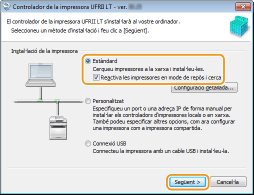 Sobre [Configuració detallada]
Podeu seleccionar el tipus de port. 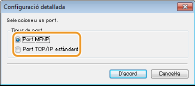 [Port MFNP] (només per a entorn IPv4)
Aquest port permet la detecció automàtica de l'adreça IP de la impressora. Encara que canviï l'adreça IP de la impressora, la connexió entre la impressora i l'ordinador es mantindrà, sempre que pertanyin a la mateixa subxarxa. Per tant, no cal que afegiu un nou port cada cop que canviï l'adreça IP. Si feu servir la impressora en un entorn IPv4, trieu aquesta opció. [Port TCP/IP estàndard]
Es tracta d'un port de Windows estàndard. Quan canviï l'adreça IP de la impressora, cal afegir un nou port. |
|
|
2
|
Seleccioneu la casella de verificació de la impressora que vulgueu instal·lar des de la [Llista d'impressores].
Si voleu fer servir la impressora en un entorn IPv6, feu clic a la pestanya [Dispositius IPv6].
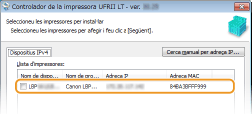 Si apareix la pantalla [Selecció de procés]
Si ja hi ha un controlador d'impressora instal·lat, apareixerà la pantalla [Selecció de procés] abans de la pantalla [Seleccioneu les impressores per instal·lar]. Per a la vostra impressora, la selecció feta aquí no canvia res pel que fa al procés de configuració. N'hi ha prou de fer clic a [Següent]. 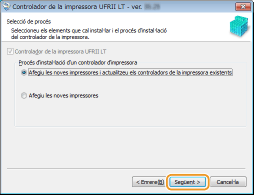 Si no apareix la pestanya [Dispositius IPv6]
Torneu a la pantalla anterior i feu clic a [Configuració detallada] i seleccioneu [Port TCP/IP estàndard]. Si la impressora que voleu no apareix a la [Llista d'impressores]
Problemes amb la connexió mitjançant LAN per cable/LAN sense fils |
|
|
3
|
Seleccioneu la casella de verificació [Estableix informació de la impressora] i feu clic a [Següent].
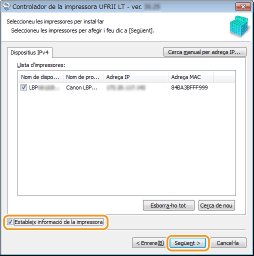 |
|
|
4
|
Configureu la informació de la impressora que calgui i feu clic a [Següent].
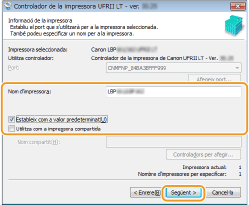 [Nom d'impressora]
Canvieu el nom de la impressora segons calgui. [Estableix com a valor predeterminat]
Seleccioneu la casella de verificació si voleu fer servir la impressora com a predeterminada. [Utilitza com a impressora compartida]
Seleccioneu la casella de verificació si voleu compartir la impressora (fent servir l'ordinador on dueu a terme la instal·lació com a servidor d'impressió). Configuració d'un servidor d'impressió durant la instal·lació del controlador d'impressora |
|
|
5
|
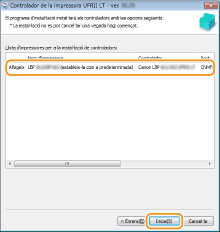
Consulteu la informació de la impressora a la [Llista d'impressores per a la instal·lació de controladors] i feu clic a [Inicia].
|
 Arrenca la instal·lació del controlador d'impressora.
 Connexió USB
|
1
|
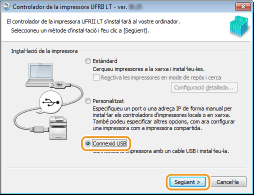
Seleccioneu [Connexió USB] i feu clic a [Següent].
 |
|
|
2
|
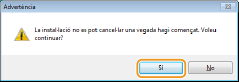
Feu clic a [Sí].
 |
|
|
3
|
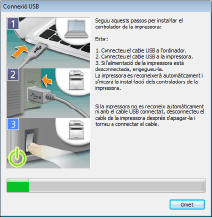
Quan es mostri la pantalla següent, connecteu l'ordinador i la impressora amb un cable USB (Connexió mitjançant USB) i enceneu la impressora.
|
14
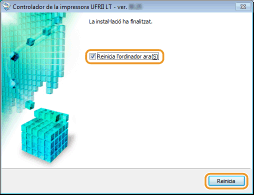
Seleccioneu la casella de verificació [Reinicia l'ordinador ara] i feu clic a [Reinicia].
Consulta del resultats de la instal·lació
|
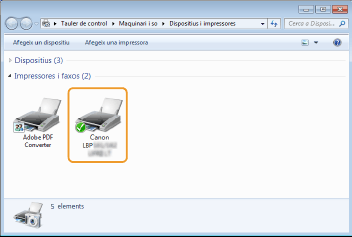
Si el controlador d'impressora s'ha instal·lat correctament, apareixerà una icona de la impressora instal·lada a la carpeta de la impressora (Mostrar la carpeta de la impressora.).
 |
 |
Si no apareix la icona.Desinstal·leu el controlador d'impressora (Desinstal·lació de controladors d'impressora) i repetiu la instal·lació des del començament.
|