
PODデッキライトXL・A1に用紙をセットする
PODデッキライトXL・A1を装着すると、本製品に標準装備されているカセットの給紙箇所に加えて、1種類の給紙箇所が追加できます。
PODデッキライトXL・A1は全体図で見ると以下の箇所です。
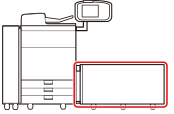
PODデッキライトXL・A1には、普通紙3,500枚(80 g/m2)、長尺用紙1,000枚(80 g/m2)まで用紙がセットできます。
|
|
|
本製品がスリープモードに移行しているとき(タッチパネルディスプレーの表示が消灯し、
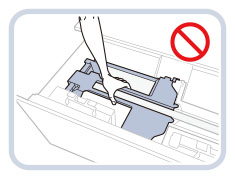
 (節電)が点灯しているとき)はペーパーデッキが開かない場合があります。この場合は、(節電)を押して、スリープモードを解除してからオープンボタンを押してください。 (節電)が点灯しているとき)はペーパーデッキが開かない場合があります。この場合は、(節電)を押して、スリープモードを解除してからオープンボタンを押してください。PODデッキライトXL・A1内にものを落としたときなど、リフターを持ち上げる必要がある場合は斜めに、または水平に50 mm以上持ち上げないでください。故障の原因となります。
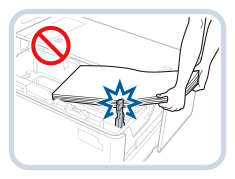
 用紙をペーパーデッキにセットする際、後端規制板に強い衝撃を与えないでください。故障の原因になります。
 紙づまりやプリントの汚れ、本製品内部の汚れの原因になりますので、サイド規制板(手前)とサイド規制板(奥)、後端規制板を用紙サイズの指標にあわせてください。
用紙がカールしているときは、カールをなおしてからセットしてください。
用紙の高さが積載制限表示(
 )を越えていたり、ペーパーデッキが奥まで押し込まれていなかったりすると、コピーやプリントができません。 )を越えていたり、ペーパーデッキが奥まで押し込まれていなかったりすると、コピーやプリントができません。積載制限表示(
)を越える枚数の用紙をセットしないでください。ペーパーデッキが、本体奥まで押し込まれているかどうかを確認してください。
ペーパーデッキの横の空いている部分には、用紙や用紙以外のものを入れないでください。故障の原因になることがあります。
|
 |
|
PODデッキライトXL・A1はオプションです。
セットできる用紙については、「使用できる用紙について」を参照してください。
搬送方向の長さが487.8 mm以上の用紙にプリントする場合は「用紙サイズを長尺サイズの用紙に設定/変更する」を参照してください。
用紙の梱包紙に給紙面についての指示が書かれているときは、指示に従って用紙をセットしてください。
PODデッキライトXL・A1に用紙をセットするときは、プリントする面を上にしてセットしてください。
プリントするときに不具合が生じたときは、用紙を裏返してセットしなおしてください。ただし、エンボス紙、片面コート紙や表裏が異なる印字済み紙の場合は裏返せません。新しい用紙に交換してください。
厚い用紙束を一度にセットすると、用紙の端の傷やめくれにより印字不良の原因になることがあります。用紙は高さ20 mm以下の束にわけてセットしてください。
|
用紙サイズを通常サイズの用紙に設定/変更する
用紙サイズを通常サイズ(487.8 mm未満)の用紙に設定/変更する方法について説明します。
1
[環境設定](設定/登録)の[用紙の設定]でPODデッキライトXL・A1の用紙サイズを登録する
PODデッキライトXL・A1の用紙サイズの登録は、ユーザーズガイドの「給紙箇所にセットした用紙のサイズと種類を登録する」を参照してください。
2
ペーパーデッキを開く
 |
オープンボタンを押す
|
 |
ペーパーデッキを開く
内部のリフターが自動的に用紙補給位置まで下がります。
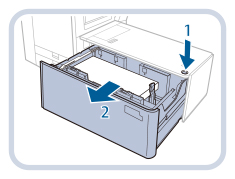 |

使用状況によってはオープンボタンを押しても、ペーパーデッキが開くのにしばらくかかる場合があります。
サイド規制板固定金具は長尺用紙の場合のみ使用します。通常サイズの用紙の場合は取り外してください。また、用紙幅が210 mm未満の用紙には使用することができません。
サイド規制板固定金具が取り付けられている場合は、取り外してペーパーデッキ右側面の保管位置に取り付け直してください。
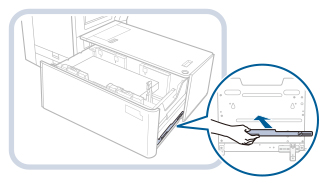
3
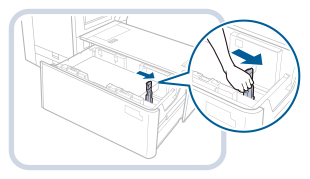
後端規制板を用紙にかからないところまで広げる
後端規制板は、図のようにレバーをつまんでスライドさせます。
4
セットされている用紙をすべて取り出す
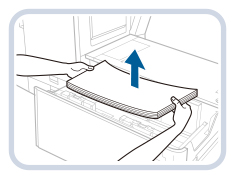
後端規制板が長尺サイズの位置にセットされていると、用紙サイズ切り替えランプが点灯します。その場合は後端規制板を通常サイズの位置にスライドしてください。
5
図のようにレバーをつまみ、サイド規制板(手前)とサイド規制板(奥)をスライドさせて、セットする用紙にかからないところまで広げる
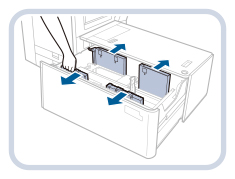
郵便はがきをセットする場合は、レバーをつまみ、はがきガイド(手前)とはがきガイド(奥)を動かします。
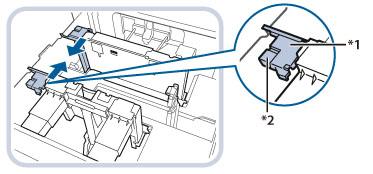
*1 はがきガイド
*2 レバー
6
変更したいサイズの用紙を10 mm位の高さまでセットする
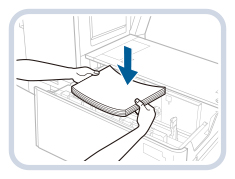

用紙を扱うときは、用紙の端で手を切ったりしないように、注意してください。

長尺サイズ(487.8 mm以上)の用紙をセットするときは、用紙をセットする前に一度ペーパーデッキを閉じてリフターを上昇させ、再度ペーパーデッキを開いてから用紙をセットしてください。リフターが下がっている状態で用紙を補給すると、用紙を正しくセットできずに紙づまりの原因となります。用紙サイズを長尺サイズの用紙に設定/変更する
ペーパーデッキの空いている部分には、用紙や用紙以外のものを絶対に入れないでください。故障の原因になります。
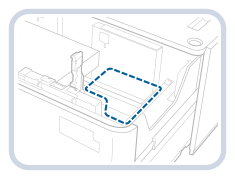
7
図のようにレバーをつまみ、サイド規制板左(手前と奥)をスライドさせて、用紙サイズにあわせる
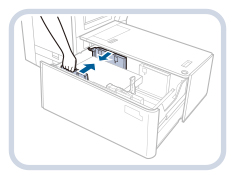
8
セットする用紙にあわせて、後端規制板を動かす
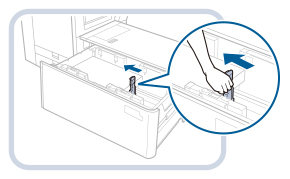
後端規制板を正しくあわせないと、紙づまりやプリントの汚れ、本製品内部の汚れの原因になります。後端規制板はペーパーデッキの底面と上部にある用紙サイズの指標に必ず正しくあわせてセットしてください。
9
残りの用紙をすべてペーパーデッキにセットする
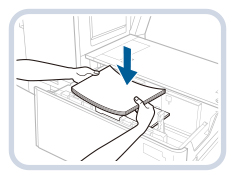
厚い用紙束を一度にセットすると、用紙の端の傷やめくれにより印字不良の原因になることがあります。用紙は高さ20 mm以下の束にわけてセットしてください。
10
ペーパーデッキを「カチッ」と音がするまでゆっくりと本体に押し込む
リフターが自動的に上がり、プリントできる状態になります。
ペーパーデッキを閉じるときは、すき間に指をはさまないように注意してください。
11
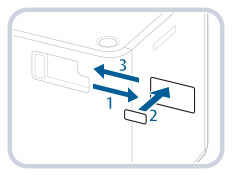
メディアシートの用紙サイズを変更し、メディアプレートに差し込む
|
|
メディアプレートからメディアシートを引き抜く
|
|
|
変更後の用紙サイズのラベルをメディアシートに貼る
|
 |
メディアシートを差し込む
 |
用紙サイズを長尺サイズの用紙に設定/変更する
用紙サイズを長尺サイズ(487.8 mm以上)の用紙に設定/変更する方法について説明します。
1
[環境設定](設定/登録)の[用紙の設定]でPODデッキライトXL・A1の用紙サイズを登録する
PODデッキライトXL・A1の用紙サイズの登録は、ユーザーズガイドの「給紙箇所にセットした用紙のサイズと種類を登録する」を参照してください。
2
ペーパーデッキを開く
|
|
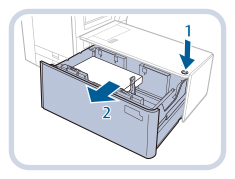
オープンボタンを押す
|
|
|
ペーパーデッキを開く
内部のリフターが自動的に用紙補給位置まで下がります。
 |
使用状況によってはオープンボタンを押しても、ペーパーデッキが開くのにしばらくかかる場合があります。
3
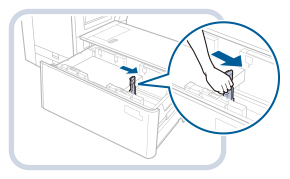
後端規制板を長尺サイズの用紙位置まで広げる
後端規制板は、図のようにレバーをつまんでスライドさせます。
4
セットされている用紙をすべて取り出す
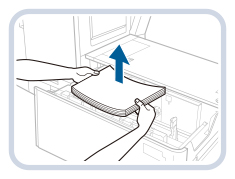
用紙を全て取り出し、後端規制板を長尺の用紙側に動かすと、用紙サイズ切り替えランプが点滅、もしくは点灯します。
用紙サイズ切り替えランプが”点滅”しているとき  手順5へ
手順5へ
手順5へ用紙サイズ切り替えランプが”点灯”しているとき 手順6へ
手順6へ5
ペーパーデッキを閉じる
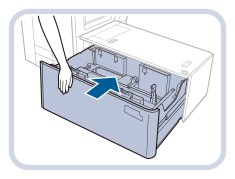
用紙サイズ切り替えランプが点滅します。点滅中はペーパーデッキを開かないでください。準備が完了すると、用紙サイズ切り替えランプが点灯に変わり、用紙がセットできる状態になります。
6
ペーパーデッキを開き、長尺サイズの用紙を10 mm位の高さまでセットする
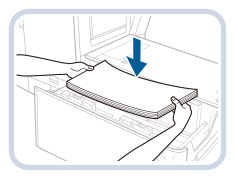
用紙を扱うときは、用紙の端で手を切ったりしないように、注意してください。
7
左側面に長尺用紙を突き当てながら、サイド規制板左(手前)を幅寄せする
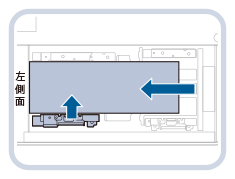
長尺用紙は左側面に対して平行になるように突き当ててください。
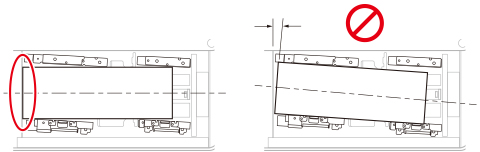
用紙が浮いたりする恐れがありますので、サイド規制板を寄せすぎないようにしてください。
8
長尺用紙を左側面およびサイド規制板左(奥)に突き当てる
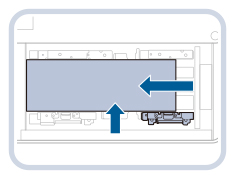
9
ペーパーデッキ右側面の保管位置からサイド規制板固定金具を取り外す
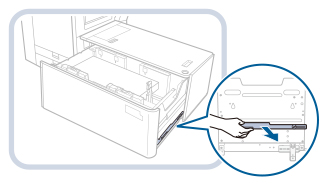
10
サイド規制板固定金具を取り付ける
|
|
位置決めピンを差す
|
|
|
奥側コインビスを固定する
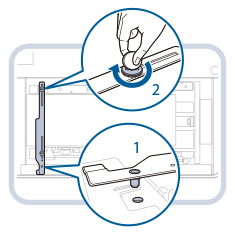 |
必ず奥側のコインビスを先に固定してください。手前側を先にすると、コインビス固定時にサイド規制板を傾けてしまう恐れがあります。
コインビスは確実に締めてください。斜めに締めたり、緩んでいると印刷の精度が低下します。
11
サイド規制板左(手前)を長尺用紙に突き当たるように押し付けながら、サイド規制板固定金具の手前側コインビスを固定する
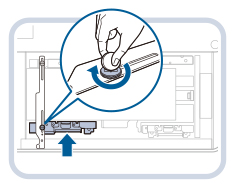
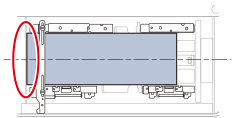
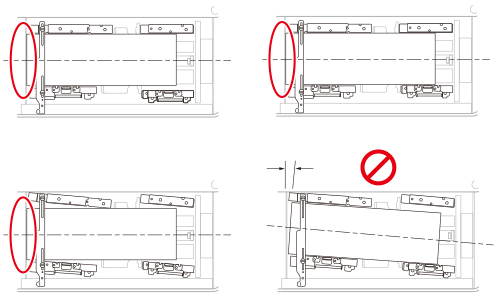
長尺用紙が左側面の両端2ヶ所に突き当たっていることを確認します。
12
後端規制板を長尺用紙に突き当てる
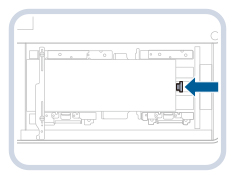
後端規制板を正しくあわせないと、紙づまりやプリントの汚れ、本製品内部の汚れの原因になります。後端規制板はペーパーデッキの底面と上部にある用紙サイズの指標に必ず正しくあわせてセットしてください。
13
サイド規制板右(手前)を幅寄せする
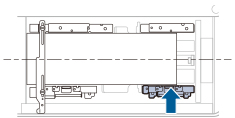
長尺用紙が左側面に突き当たっていることを確認します。
サイド規制板右(手前)を寄せる際に、用紙が規制板の下側に入り込んでしまう場合がありますので、注意してください。
14
残りの用紙をすべてペーパーデッキにセットする
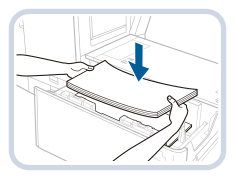
厚い用紙束を一度にセットすると、用紙の端の傷やめくれにより印字不良の原因になることがあります。用紙は高さ20 mm以下の束にわけてセットしてください。
15
ペーパーデッキを「カチッ」と音がするまでゆっくりと本体に押し込む
リフターが自動的に上がり、プリントできる状態になります。
ペーパーデッキを閉じるときは、すき間に指をはさまないように注意してください。
16
メディアシートの用紙サイズを変更し、メディアプレートに差し込む
|
|
メディアプレートからメディアシートを引き抜く
|
|
|
変更後の用紙サイズのラベルをメディアシートに貼る
|
|
|
メディアシートを差し込む
|
PODデッキライトXL・A1に用紙を補給する
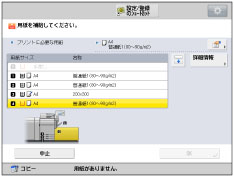
PODデッキライトXL・A1を選択した際に用紙がないときや、本製品のプリント動作中にPODデッキライトXL・A1の用紙がなくなったとき、タッチパネルディスプレーに用紙の補給を促す画面が表示されます。
次の手順に従って、PODデッキライトXL・A1に用紙を補給してください。
|
|
|
用紙を扱うときは、用紙の端で手を切ったりしないように、注意してください。
|
|
|
|
ホチキスを設定してプリント中に用紙がなくなって出力が停止した場合は、ホチキスされる前の出力紙の束は取り除かないでください。(用紙を補給すると、出力紙の束はそのまま継続してホチキスされて、出力されます。)
|
|
|
|
連続プリント中に用紙補給のメッセージが表示されたときには、用紙を補給したあと自動的にプリントが再開されます。他の給紙箇所を選択した場合は、[OK]を押すと、プリントが再開されます。
|
1
ペーパーデッキを開く
|
|
オープンボタンを押す
|
|
|
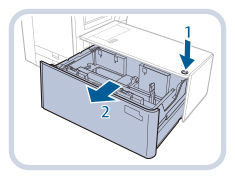
ペーパーデッキを開く
内部のリフターが自動的に用紙補給位置まで下がります。
 |
2
用紙を準備する
|
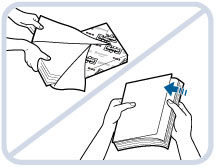
包装紙を開いて、用紙を取り出す
 |
より良いプリント結果を得ていただくため、キヤノン推奨用紙をお使いになることをおすすめします。
用紙をセットするときは、給紙されやすくするために数回さばき、用紙の端を揃えてからセットしてください。また、包装紙を開いて取り出した用紙は、束ごとさばいてください。
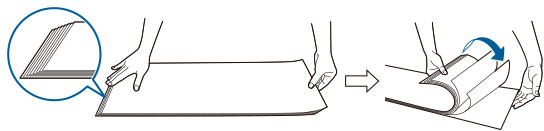
長尺用紙は用紙の両端を持って斜めにずらし、ずらした反対側を用紙の間に空気が入るように大きくさばきます。一旦用紙をそろえたら反対側も同様にさばきます。用紙が数枚ずつ束になっている場合は、1枚1枚丁寧にさばいてください。
3
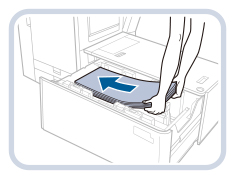
用紙の端がペーパーデッキの左側面にぴったりとあたるように用紙をセットする
4
ペーパーデッキを「カチッ」と音がするまでゆっくりと本体に押し込む
内部のリフターが自動的に上がり、プリントできる状態になります。
ペーパーデッキを閉じるときは、すき間に指をはさまないように注意してください。
|
|
|
ペーパーデッキに初めて用紙を補給するとき
補給した用紙の大きさがサイド規制板の位置と合っておらず、用紙がたわんだり、隙間ができたりするとき
用紙をペーパーデッキにセットする際、後端規制板に強い衝撃を与えないでください。故障の原因になります。
次のような用紙を、PODデッキライトXL・A1にセットしないでください。紙づまりの原因になります。
大きくカールした用紙や、しわのある用紙
薄いわら半紙
熱転写プリンターで印字した用紙
熱転写プリンターで印字した用紙のウラ面
用紙がカールしているときは、カールをなおしてからセットしてください。
プリント済みの用紙をPODデッキライトXL・A1にセットしないでください。故障の原因になります。裏面にプリントする場合(両面2面目プリント)は、必ず手差しトレイにセットしてください。
ペーパーデッキの用紙をセットする部分以外のスペースに、用紙や用紙以外のものを入れないでください。故障の原因になることがあります。
PODデッキライトXL・A1の内部には紙さばき用ファンが取り付けられています。送風口にクリップなどの異物を入れないでください。
湿度が低い環境で、PODデッキライトXL・A1に用紙をセットしてご使用になると、紙づまりが起きる可能性があります。紙づまりが起きたときは、タッチパネルディスプレーに表示されるメッセージに従って用紙を取り除きPODデッキライトXL・A1の紙づまり処理、セットされている用紙がカールしていないことを確認してください。カールしているときは、カールをなおしてからセットしてください。
用紙の高さが積載制限表示(
)を越えていたり、ペーパーデッキが奥まで押し込まれていなかったりすると、コピーやプリントができません。積載制限表示(
)を越える枚数の用紙をセットしないでください。ペーパーデッキが本体奥まで押し込まれているかどうかを確認してください。
1枚目の出力紙が排紙トレイ上にスムーズに排紙できない場合は、あらかじめ出力紙と同サイズかそれより大きいサイズの白紙を排紙トレイに1枚置いた状態で出力することをおすすめします。
|
|
|
|
用紙を補給する場合は、PODデッキライトXL・A1の用紙サイズ設定と、セットする用紙サイズがあっていることを確認してください。
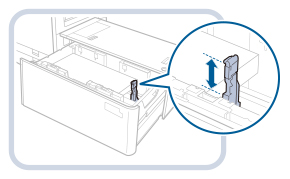
用紙押さえのローラー部よりも下に用紙をセットしてください。
 厚い用紙束を一度にセットすると、用紙の端の傷やめくれにより印字不良の原因になることがあります。用紙は高さ20 mm以下の束にわけてセットしてください。
インデックス紙をセットする方法については、ユーザーズガイドの「インデックス紙をセットする」を参照してください。
PODデッキライトXL・A1には約550枚ずつ用紙を補給できます。さらに補給できる場合は、再びリフターが下がります。
OHPフィルム/透明フィルムをセットする方法については、ユーザーズガイドの「OHPフィルム/透明フィルムをセットする」を参照してください。
用紙の梱包紙に給紙面についての指示が書かれている場合は、指示に従って用紙をセットしてください。
PODデッキライトXL・A1に用紙をセットするときは、プリントする面を上にしてセットしてください。
プリントするときに不具合が生じたときは、用紙を裏返してセットしなおしてください。
あらかじめロゴなどが印刷されている用紙のプリント方向については、ユーザーズガイドの「原稿向きと用紙向きの関係について」を参照してください。
残った用紙は包装紙に包み、湿気が少なく直射日光の当たらない場所に保管してください。
用紙切れでプリント動作が中断されたときは、用紙を補給してください。用紙補給後、プリント動作が再開されます。
 |
PODデッキライトXL・A1に封筒をセットする
ここでは、PODデッキライトXL・A1にセットできる封筒の種類や積載可能枚数、封筒搬送キット・G1を使って封筒をセットする際のセット向きについて説明します。
封筒搬送キット・G1のPODデッキライトXL・A1への取り付け方法や、封筒のセット方法については封筒搬送キット・G1の取扱説明書を参照してください。
|
|
|
サイド規制板固定金具が付いていると封筒搬送キット・G1を取り付けできません。取り付けの際は、事前にサイド規制板固定金具を外しておいてください。
|
使用できる封筒の種類と積載可能枚数
使用する封筒の種類によって、積載可能枚数は異なります。
|
封筒の種類
|
積載可能枚数(高さ)
|
積載制限表示
|
|
長形3号*1
|
160 mm
|
 |
|
洋形長3号*2
|
100 mm
|
 |
|
角形2号*3*4
|
||
|
9"×12"*4
|
||
|
6"×9"
|
||
|
COM10 No.10
|
||
|
ISO-C5
|
||
|
DL
|
||
|
Monarch
|
70 mm
|
 |
|
10"×13"*5
|
45 mm
|
-
|
*1 封筒の構造がサイド貼りの場合、100 mmを越えないようにセットしてください。積載制限表示はを参照してください。
を参照してください。*2 封筒のメーカーによっては封筒搬送キット・G1は不要な場合があります。
*3 封筒の構造がサイド貼りの場合、45 mmを越えないようにセットしてください。対応する積載制限表示はありません。
*4 セットするには封筒搬送キット・G1の補助トレイが必要です。
*5 封筒搬送キット・G1なしで使用できます。
|
|
|
積載制限表示を越える枚数の封筒をセットしないでください。
|
封筒のセット向き
PODデッキライトXL・A1に封筒をセットするときは、封筒の種類や封の開閉状態によって、セット方向が異なります。下図のようにセットしてください。
長形3号、角形2号
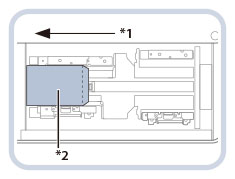 |
|
|
*1 給紙方向
*2 プリントする面
|
COM10 No.10、ISO-C5、DL、Monarch、洋形長3号
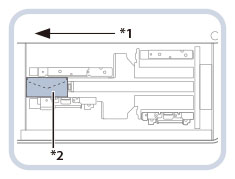 |
|
|
*1 給紙方向
*2 プリントする面
|
洋形長3号について、封筒のメーカーによっては封筒搬送キット・G1は使用せず、下図のようにセットしてください。
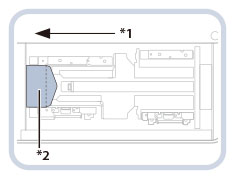 |
|
|
*1 給紙方向
*2 プリントする面
|
|
|
|
PODデッキライトXL・A1に封筒をセットする場合は、プリントする面を上にしてセットしてください。また、封筒を上面から手で押して、上面が給紙口に対して水平になるようにセットしてください。
|