
將紙張添加到POD大容量紙匣 (長頁面) XL-A1
如果安裝了「POD大容量紙匣 (長頁面) XL-A1」,除了默認預先安裝在機器中的紙盒之外,它還可以提供一個附加的供紙器。
下圖指示「POD大容量紙匣 (長頁面) XL-A1」的位置。
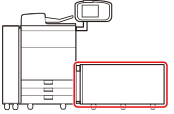
「POD大容量紙匣 (長頁面) XL-A1」最多可以容納3,500張普通紙(80 g/m2)或1,000張加長紙(80 g/m2)。
|
|
|
如果本機處於「睡眠」模式(不顯示觸摸面板顯示幕幕,只有
 亮),可能無法打開大容量紙匣。在這種情況下,按 重新啟動本機,然後按大容量紙匣上的開啟按鈕。 亮),可能無法打開大容量紙匣。在這種情況下,按 重新啟動本機,然後按大容量紙匣上的開啟按鈕。如果需要抬起升降裝置(例如,如果有物體掉入「POD大容量紙匣 (長頁面) XL-A1」),則請勿抬起升降裝置50 mm以上或者斜向抬起,否則可能導致本機發生故障或損壞。
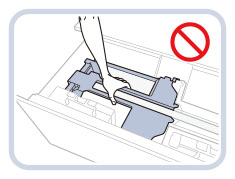 請勿在將紙張添加到大容量紙匣中時使後限位擋板受到震動,否則可能導致本機器發生故障或損壞。
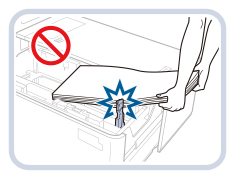 請正確調整尺寸變更板(外側和內側)和後限位擋板,以免卡紙、弄髒列印件或弄髒本機內部。
在將紙張添加到大容量紙匣中之前,必須展平捲曲的紙張。
如果添加的紙張超過添加限制標記(
 ),或者未將大容量紙匣完全推入本機中,則無法進行複印或列印。 ),或者未將大容量紙匣完全推入本機中,則無法進行複印或列印。確保紙疊高度不超過添加限制標記(
)。務必檢查大容量紙匣是否處於正確位置。
請勿在大容量紙匣兩側留空部分放置紙張或任何其他物體,否則可能導致本機發生故障或損壞。
|
 |
|
「POD大容量紙匣 (長頁面) XL-A1」是選購產品。
有關可用紙張的資訊,請參閱 可用的紙張材料。
在紙張輸送方向的紙張長度為487.8 mm或以上的紙張上列印時,請參閱 設置/變更加長紙的紙張尺寸。
若紙張包裝上有紙張添加面的說明,請按照說明進行操作。
將紙張添加到「POD大容量紙匣 (長頁面) XL-A1」中時,其列印面應朝上。
如果列印時出現問題,嘗試翻轉紙疊並將其重新裝入。但是,不能翻轉紋理紙、單面覆膜紙和已列印的紙張。請更換新紙張。
如果紙疊的高度過高,則紙疊邊緣可能會捲曲或變皺,並可能導致列印品質變差。將紙疊分成幾組,並分別裝載它們,使每組紙疊高度為20 mm或更低。
|
設置/變更標準尺寸紙張的紙張尺寸
按照以下步驟,變更標準尺寸紙張(小於487.8 mm)的紙張設定。
1
在 [參數選擇](「設置/註冊」)的 [紙張設定] 中註冊「POD大容量紙匣 (長頁面) XL-A1」所需的紙張尺寸。
有關如何註冊「POD大容量紙匣 (長頁面) XL-A1」所需的紙張尺寸的詳細資訊,請參閱「使用者指南」中的「註冊供紙器的紙張尺寸和類型」。
2
開啟大容量紙匣。
 |
按開啟按鈕。
|
 |
開啟大容量紙匣。
內部升降裝置會自動下降至紙張添加位置。
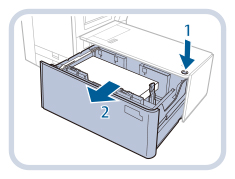 |

根據不同的情況,大容量紙匣開啟也可能需要一些時間。
只有使用加長紙時,才需要尺寸變更板的固定支架。使用標準尺寸紙張時應將其拆下。此外,當使用的紙張寬度小於210 mm時,也不能使用固定支架。
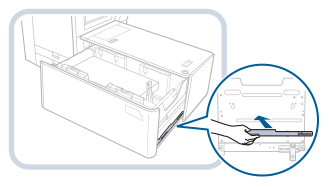
如果安裝了尺寸變更板的固定支架,請將其拆下,然後將其安裝在大容量紙匣右側的指定位置。
3
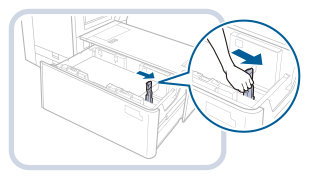
滑動後限位擋板到不幹擾紙張的位置。
如圖所示按其控制杆以滑動後限位擋板。
4
完全取出添加的紙張。
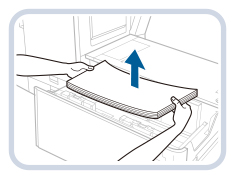
如果後限位擋板設置在加長紙位置,則紙張尺寸開關燈將亮起。在這種情況下,滑動後限位擋板到標準尺寸位置。
5
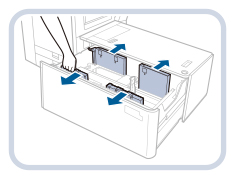
如圖所示按控制杆,滑動尺寸變更板(外側和內側)到不幹擾紙張的位置。
6
添加所需紙張,使其高度約為10 mm。
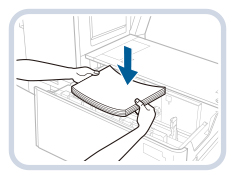

添加紙張時,請小心不要被紙張邊緣割傷手。

要添加加長紙(487.8 mm或更長),請先關閉大容量紙匣以升高內部的升降裝置,打開大容量紙匣,然後添加紙張。如果在內部升降裝置處於最低位置時添加紙張,則可能無法正確添加紙張,並可能發生卡紙。設置/變更加長紙的紙張尺寸
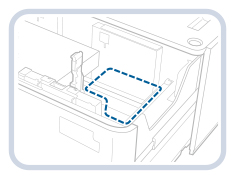
請勿在大容量紙匣留空部分放置紙張或任何其他物體。這樣做可能導致本機發生故障或損壞。
7
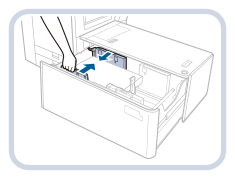
如圖所示按控制杆,滑動左側尺寸變更板(外側和內側),並根據使用的紙張尺寸進行調整。
8
滑動後限位擋板,並根據使用的紙張尺寸進行調整。
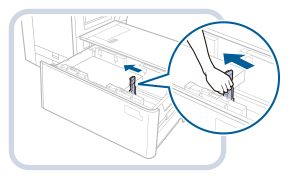
如果後限位擋板沒有正確調整,則可能發生卡紙、圖像品質可能下降、或者本機內部可能變髒。請確保在後限位擋板與大容量紙匣上方和底部的紙張尺寸標記正確對齊的情況下添加紙張。
9
將所有剩餘紙張添加到大容量紙匣中。
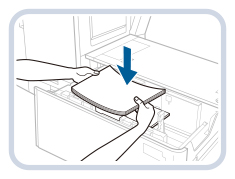
如果紙疊的高度過高,則紙疊邊緣可能會捲曲或變皺,並可能導致列印品質變差。將紙疊分成幾組,並分別裝載它們,使每組紙疊高度為20 mm或更低。
10
將大容量紙匣輕輕推回本機器,直到在關閉位置發出「喀噠」聲。
內部升降裝置自動升起,大容量紙匣做好列印準備。
關閉大容量紙匣時,請小心不要夾住手指。
11
在介質片上變更紙張尺寸,並插入至介質擋板。
|
|
將介質片拉出介質板。
|
|
|
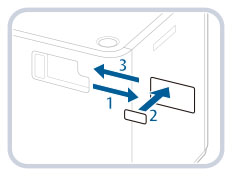
在介質片上粘貼紙張尺寸標籤以符合新的紙張尺寸。
|
 |
將介質片插入介質板。
 |
設置/變更加長紙的紙張尺寸
按照以下步驟變更加長紙(487.8 mm 或更長)的紙張設定。
1
在 [參數選擇](「設置/註冊」)的 [紙張設定] 中註冊「POD大容量紙匣 (長頁面) XL-A1」所需的紙張尺寸。
有關如何註冊「POD大容量紙匣 (長頁面) XL-A1」所需的紙張尺寸的詳細資訊,請參閱「使用者指南」中的「註冊供紙器的紙張尺寸和類型」。
2
開啟大容量紙匣。
|
|
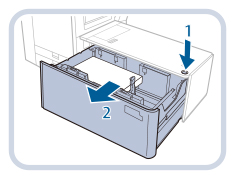
按開啟按鈕。
|
|
|
開啟大容量紙匣。
內部升降裝置會自動下降至紙張添加位置。
 |
根據不同的情況,大容量紙匣開啟也可能需要一些時間。
3
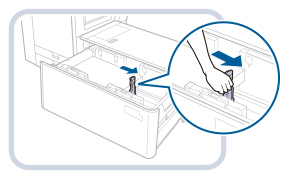
滑動後限位擋板到不幹擾加長紙的位置。
如圖所示按其控制杆以滑動後限位擋板。
4
完全取出添加的紙張。
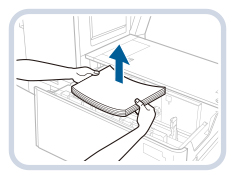
清除所有紙張後,將後限位擋板滑動到加長紙位置時,紙張尺寸開關燈將閃爍或亮起。
當紙張尺寸開關燈「閃爍」時 ,請繼續執行步驟 5
,請繼續執行步驟 5當紙張尺寸開關燈「亮著」時,請繼續執行步驟 6
,請繼續執行步驟 65
關閉大容量紙匣。
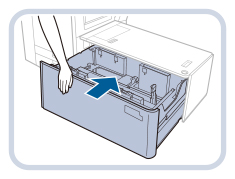
紙張尺寸開關燈開始閃爍。當它們閃爍時,請勿打開大容量紙匣。準備完成後,紙張尺寸開關燈停止閃爍並保持亮起。您現在可以將紙張添加到大容量紙匣中。
6
打開大容量紙匣,然後添加加長紙使其高度約為10 mm。
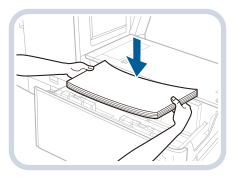
添加紙張時,請小心不要被紙張邊緣割傷手。
7
將紙疊壓在左壁上,滑動左側尺寸變更板(外側)到紙張上。
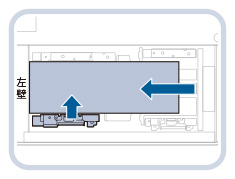
加長紙的邊緣必須與左壁平行。
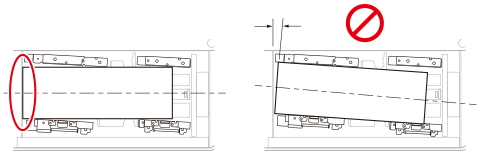
請勿調整尺寸變更板使其過緊,否則可能導致紙張部分抬起。
8
推進紙疊,使其與左壁和左側尺寸變更板(內側)齊平。
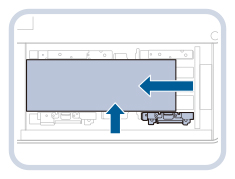
9
取下安裝在大容量紙匣右側的尺寸變更板的固定支架。
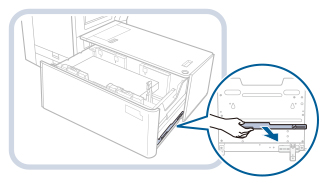
10
安裝尺寸變更板的固定支架。
|
|
插入定位銷。
|
|
|
擰緊內側的硬幣形螺絲。
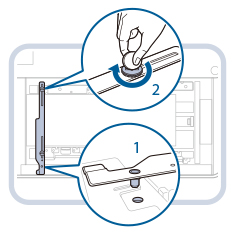 |
務必先擰緊內側的硬幣形螺絲。如果首先擰緊外側的硬幣形螺絲,則尺寸變更板可能會傾斜。
請擰緊硬幣形螺絲。如果硬幣形螺絲傾斜或鬆動,則列印精度可能會受到影響。
11
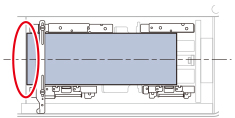
將左側尺寸變更板(外側)壓在加長紙紙疊上,然後擰緊尺寸變更板固定支架的外側硬幣形螺絲。
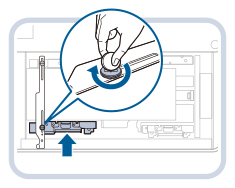
檢查加長紙紙疊的左側邊緣兩側是否與左壁接觸。
12
將後限位擋板推到加長紙紙疊上。
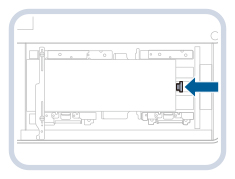
如果後限位擋板沒有正確調整,則可能發生卡紙、圖像品質可能下降、或者本機內部可能變髒。請確保在後限位擋板與大容量紙匣上方和底部的紙張尺寸標記正確對齊的情況下添加紙張。
13
滑動尺寸變更板(外側)到紙張上。
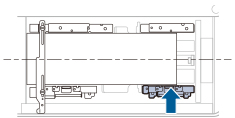
檢查加長紙紙疊是否與左壁平行。
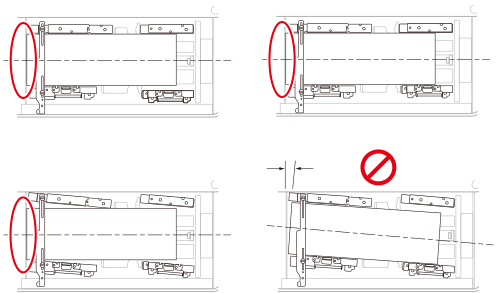
在滑動右側尺寸變更板(外側)時,請註意避免紙張滑到板下。
14
將所有剩餘紙張添加到大容量紙匣中。
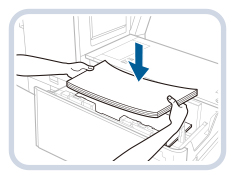
如果紙疊的高度過高,則紙疊邊緣可能會捲曲或變皺,並可能導致列印品質變差。將紙疊分成幾組,並分別裝載它們,使每組紙疊高度為20 mm或更低。
15
將大容量紙匣輕輕推回本機器,直到在關閉位置發出「喀噠」聲。
內部升降裝置自動升起,大容量紙匣做好列印準備。
關閉大容量紙匣時,請小心不要夾住手指。
16
在介質片上變更紙張尺寸,並插入至介質擋板。
|
|
將介質片拉出介質板。
|
|
|
在介質片上粘貼紙張尺寸標籤以符合新的紙張尺寸。
|
|
|
將介質片插入介質板。
|
將紙張添加到POD大容量紙匣 (長頁面) XL-A1
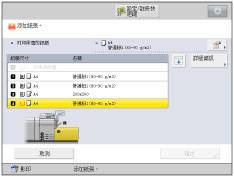
如果在「POD大容量紙匣 (長頁面) XL-A1」無紙時選擇它,或在列印工作過程中「POD大容量紙匣 (長頁面) XL-A1」中的紙張用盡,則觸摸面板顯示幕幕上顯示提示添加紙張的螢幕。
按照下列步驟將紙張添加到「POD大容量紙匣 (長頁面) XL-A1」中。
 |
|
添加紙張時,請小心不要被紙張邊緣割傷手。
|
|
|
|
如果在使用「裝訂」模式列印時紙張用盡並且列印停止,請勿取出準備要裝訂的輸出頁。(添加紙張後,會恢復列印和裝訂。)
|
 |
|
若列印期間出現提示添加紙張的訊息,則在添加正確的紙張後,本機器會自動執行剩餘的列印工作。若選擇不同的紙張來源,剩餘的列印工作將在按[確定]後開始執行。
|
1
開啟大容量紙匣。
|
|
按開啟按鈕。
|
|
|
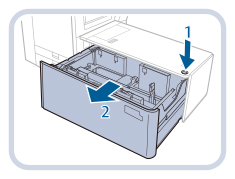
開啟大容量紙匣。
內部升降裝置會自動下降至紙張添加位置。
 |
2
準備要添加的紙張。
|
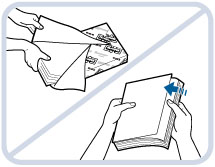
打開一包紙,取出紙疊。
 |
為獲得高品質列印輸出,請使用Canon推薦的紙張。
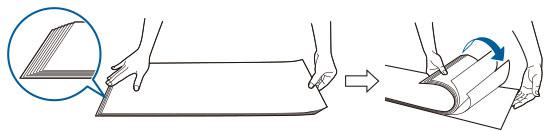
添加紙張前,務必將紙張呈扇形展開幾次,並對齊邊緣以便於送入。剛從紙包中取出的紙張應以紙疊形式呈扇形展開。
對於加長紙紙疊,通過固定其兩端形成一個斜角。然後,將一側的紙張呈扇形充分展開,從而使空氣進入。接著在對齊紙疊後,將對面一側以相同的方式展開。如果幾張紙粘在一起,將他們一張接一張地仔細分開。
3
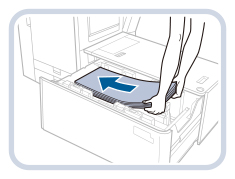
將紙疊添加到大容量紙匣中,並使其邊緣與左壁齊平。
4
將大容量紙匣輕輕推回本機器,直到在關閉位置發出「喀噠」聲。
內部升降裝置自動升起,大容量紙匣做好列印準備。
關閉大容量紙匣時,請小心不要夾住手指。
|
|
|
首次將紙張添加到大容量紙匣中。
添加紙張時,大容量紙匣中的紙疊邊緣可能會捲曲,或者紙張邊緣和尺寸變更板之間會出現間隙,這是因為添加的紙張尺寸和尺寸變更板目前所設定的紙張尺寸不符。
請勿在將紙張添加到大容量紙匣中時使後限位擋板受到震動,否則可能導致本機器發生故障或損壞。
請勿將下列類型的紙張添加到「POD大容量紙匣 (長頁面) XL-A1」中。否則可能會導致夾紙。
嚴重捲曲或皺褶的紙張
薄草紙
使用熱轉印式印表機列印過的紙張
背面使用熱轉印式印表機列印過的紙張
在將紙張添加到大容量紙匣中之前,必須展平捲曲的紙張。
請勿將先前複印過的紙張添加到「POD大容量紙匣 (長頁面) XL-A1」中,否則可能導致本機發生故障或損壞。要在正面已複印的紙張的反面進行複印(「雙面」複印第 2 面)時,請始終使用旁路紙盤輸送紙張。
請勿在大容量紙匣留空部分放置紙張或任何其他物體,否則可能導致本機發生故障或損壞。
「POD大容量紙匣 (長頁面) XL-A1」內部安裝了紙張通風機。請勿將迴紋針或其他異物插入通風口。
如果在低濕度的環境中將紙張添加到「POD大容量紙匣 (長頁面) XL-A1」中,則可能會發生卡紙。如果發生卡紙,請按照觸摸面板顯示幕幕上的說明清除卡紙清除「POD大容量紙匣 (長頁面) XL-A1」中的卡紙。此外,請確保添加的紙張未捲曲。添加前必須展平捲曲的紙張。
如果添加的紙張超過添加限制標記(
),或者未將大容量紙匣完全推入本機中,則無法進行複印或列印。確保紙疊高度不超過添加限制標記(
)。務必檢查大容量紙匣是否處於正確位置。
若第一張輸出的紙張無法順暢地輸出至輸出紙盤上,我們建議您事先在輸出紙盤上放置一張同等或大於輸出紙張大小的空白紙張。
|
|
|
|
將紙張添加到大容量紙匣時,確保「POD大容量紙匣 (長頁面) XL-A1」的紙張尺寸設定與正在添加的紙張尺寸相匹配。
在後限位擋板滾軸下方添加紙張。
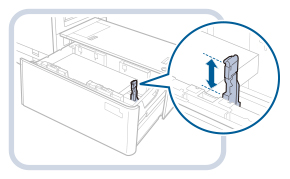 如果紙疊的高度過高,則紙疊邊緣可能會捲曲或變皺,並可能導致列印品質變差。將紙疊分成幾組,並分別裝載它們,使每組紙疊高度為20 mm或更低。
有關將標籤紙添加到大容量紙匣中的說明,請參閱「使用者指南」中的 「添加標籤紙」。
您可以往「POD大容量紙匣 (長頁面) XL-A1」中一次性添加約550張紙。如果可以添加更多的紙張,升降裝置將再次下降。
有關添加投影片/透明膠片的說明,請參閱「使用者指南」中的 「添加投影片/透明膠片」。
若紙張包裝上有紙張添加面的說明,請按照說明進行操作。
將紙張添加到「POD大容量紙匣 (長頁面) XL-A1」中時,其列印面應朝上。
如果在列印時出現問題,請嘗試翻轉紙疊並重新添加。
有關已有列印內容紙張(即上面已印有徽標或圖案的紙張)的列印方向的詳細資訊,請參閱「使用者指南」中的「原始方向與紙張方向的關係」。
用原紙張包裝將剩餘的紙張重新包好,存放在乾燥且遠離陽光直射的地方。
如果紙張用盡並且列印停止,請裝入新紙疊。裝入新紙疊後列印重新開始。
 |
將信封添加到POD大容量紙匣 (長頁面) XL-A1
本節介紹「POD大容量紙匣 (長頁面) XL-A1」的可用信封類型和添加限制,以及「信封送稿機附件-G1」的信封輸送方向。
有關將「信封送稿機附件-G1」安裝到「POD大容量紙匣 (長頁面) XL-A1」以及添加信封的步驟,請參閱「信封送稿機附件-G1」的使用說明手冊。
|
|
|
如果安裝了尺寸變更板的固定支架,則無法安裝「信封送稿機附件-G1」。要安裝「信封送稿機附件-G1」,請提前拆下尺寸變更板的固定支架。
|
可用的信封類型和添加限制
根據信封類型,添加限制可能會不同。
|
信封類型
|
添加限制(高度)
|
添加限制標記
|
|
Nagagata 3*1
|
160 mm*6
|
-
|
|
Yougatanaga 3*2
|
100 mm
|
 |
|
Kakugata 2*3*4
|
||
|
9" x 12"*4
|
||
|
6" x 9"
|
||
|
No. 10(COM10)
|
||
|
ISO-C5
|
||
|
DL
|
||
|
Monarch
|
70 mm
|
 |
|
10" x 13"*5
|
45 mm
|
-
|
*1 如果使用側面開口的信封,確保信封疊的高度不超過100 mm。有關添加限制標記的資訊,請參閱「」。
」。*2 根據製造商,某些類型的信封可能不需要安裝「信封送稿機附件-G1」。
*3 如果使用側面開口的信封,確保信封疊的高度不超過 45 mm。添加限制未指示。
*4 添加信封需要安裝「信封送稿機附件-G1」的「支撐紙盤」。
*5 不需要安裝「信封送稿機附件-G1」。
*6 若使用Nagagata 3,請確保信封疊高度不超過160 mm。未指示添加限制。
|
|
|
確保信封疊高度不超過添加限制標記。
|
信封送紙方向
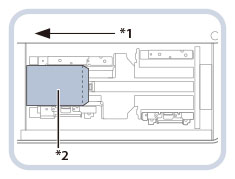
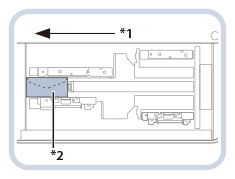
將信封添加到「POD大容量紙匣 (長頁面) XL-A1」中時,根據信封類型和信封蓋口是否折疊,正確的輸送方向有所不同。如下圖所示添加信封。
若使用Nagagata 3或Kakugata 2:
 |
|
|
*1 輸送方向
*2 列印面朝上
|
如果使用No.10(COM10)、ISO-C5、DL、Monarch或Yougatanaga 3:
 |
|
|
*1 輸送方向
*2 列印面朝上
|
|
|
|
將信封添加到「POD大容量紙匣 (長頁面) XL-A1」中時,列印面向上進行添加。用手按添加的信封,直至信封的表面與送紙口平齊。
|