
Imprimarea de la un computer
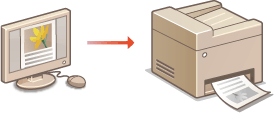
Puteţi imprima un document realizat cu o aplicaţie de pe calculator folosind driverul imprimantei. Aveţi disponibile mai multe setări folositoare în driverul imprimantei, precum mărire/micşorare şi imprimare 2-feţe, care vă permit să imprimaţi documentele în mai multe moduri. Înainte de a putea folosi această funcţie, trebuie să finalizaţi anumite proceduri, precum instalarea driverului imprimantei pe calculator. Pentru mai multe informaţii, consultaţi manualele pentru driverele relevante de pe site-ul Web cu manuale online.
Despre meniul Ajutor al driverului de imprimantă
Dacă faceţi clic pe [Help] pe ecranul driverului de imprimantă, se afişează ecranul Ajutor. Pe acest ecran, puteţi vedea descrierile detaliate care nu sunt în Ghidul utilizatorului.
Pentru a utiliza elementele opţionale
Dacă cassette feeding module opţional se ataşează la aparat după instalarea driverului imprimantei, efectuaţi următoarea operaţiune în driverul de imprimantă.
|
|
|
Pentru a realiza următoarea procedură, conectaţi-vă la computer cu un cont de administrator.
|
Deschideţi folderul de imprimante (Afişare Director Imprimantă)  Faceţi clic dreapta pe pictograma driverului de imprimantă pentru acest aparat [Printer Properties] sau [Properties] fila [Device Settings] [Paper Source] Selectaţi [1-Cassette Feeding Unit] în [Optional Drawer/Cassette] [OK] [OK]
Faceţi clic dreapta pe pictograma driverului de imprimantă pentru acest aparat [Printer Properties] sau [Properties] fila [Device Settings] [Paper Source] Selectaţi [1-Cassette Feeding Unit] în [Optional Drawer/Cassette] [OK] [OK]Operaţiuni de bază pentru imprimare
Această secţiune descrie cum să imprimaţi un document de pe calculator folosind driverul imprimantei.
 Setările pentru hârtie pe aparat
|
|
În mod normal, este necesară specificarea formatului de hârtie şi tipul pentru hârtia încărcată în fiecare sursă de hârtie înainte de a continua imprimarea.
Setând <Setările din driver sunt prior. la impr.> la <Pornit>, puteţi imprima de la sursa de hârtie specificată în driverul de imprimantă, indiferent de setările pentru hârtie de pe aparat. <Setările din driver sunt prior. la impr.>
|
1
Deschideţi un document într-o aplicaţie şi afişaţi fereastra pentru imprimare.
2
Selectaţi driverul de imprimantă pentru aparat şi faceţi clic pe [Preferences] sau [Properties].
3
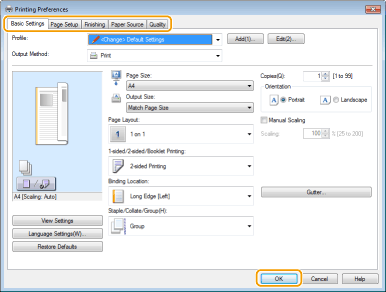
Specificaţi setările pentru imprimare necesare şi faceţi clic pe [OK].
Schimbaţi fila conform setărilor.
4
Faceţi clic pe [Print] sau [OK].
Începe imprimarea.
Dacă doriţi să anulaţi imprimarea, consultaţi Anularea imprimării.