
Nastavitev upravljanja z ID-jem oddelka
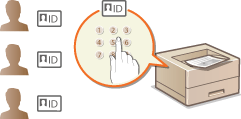
Dostop do naprave lahko nadzorujete z različnimi ID-ji za več uporabnikov ali skupin. Če želi uporabnik uporabiti napravo, ko je upravljanje z ID-jem oddelka omogočeno, se prikaže zaslon za prijavo, uporabnik pa mora za uporabo naprave vnesti svoj ID oddelka in kodo PIN. Če je omogočeno upravljanje z ID-jem oddelka, se za vsak ID oddelka zabeleži poraba funkcij, kot je tiskanje. Če želite konfigurirati upravljanje z ID-jem oddelka, po potrebi registrirajte ID-je oddelkov in nato omogočite funkcijo upravljanja z ID-jem oddelka. Če želite omogočiti upravljanje z ID-jem oddelka za delo iz računalnika, morate konfigurirati dodatne nastavitve.
|
|
|
Če želite več informacij o osnovnih postopkih, ki se izvajajo med nastavljanjem naprave prek vmesnika Remote UI (Oddaljeni uporabniški vmesnik), glejte Nastavitev možnosti menijev iz vmesnika Remote UI (Oddaljeni uporabniški vmesnik).
|
Registriranje/urejanje ID-ja oddelka in kode PIN
Registrirajte ID oddelka in nastavite kodo PIN zanj. Registrirajte vse ID-je oddelkov, ki jih želite upravljati.
1
Zaženite Remote UI (Oddaljeni uporabniški vmesnik) in se prijavite v načinu upravitelja sistema. Zagon vmesnika Remote UI (Oddaljeni uporabniški vmesnik)
2
Na strani portala kliknite [Settings/Registration]. Zaslon vmesnika Remote UI (Oddaljeni uporabniški vmesnik)
3
Izberite [User Management]  [Department ID Management].
[Department ID Management].4
Registrirajte ali uredite ID-je oddelkov.
 Registracija ID-ja oddelka
|
1
|
Kliknite [Register New Department].
|
|
2
|
Določite zahtevane nastavitve.
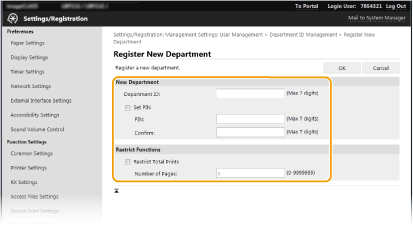 [Department ID]
Vnesite številko ID-ja oddelka, ki ga želite registrirati. [Set PIN]
Če želite nastaviti PIN, potrdite potrditveno polje in vnesite enako številko v besedilni polji [PIN] in [Confirm]. [Restrict Functions]
Omejite lahko število strani za tiskanje za oddelke, ki jih želite registrirati. Če želite omejiti število strani za tiskanje, potrdite potrditveno polje za vrsto cilja in vnesite ustrezno število strani v [Number of Pages]. |
|
3
|
Kliknite [OK].
|
Urejanje nastavitev registriranega ID-ja oddelka
|
1
|
Za urejanje kliknite ustrezno besedilno povezavo pod [Department ID].
|
|
2
|
Po potrebi spremenite nastavitve in kliknite [OK].
|

Brisanje ID-ja oddelka
Kliknite [Delete] desno od ID-ja oddelka, ki ga želite izbrisati kliknite [OK].
kliknite [OK].|
|
[Department ID Page Total]Skupno število strani za posle, ki so bili izvedeni do trenutnega datuma, lahko določite na osnovi ID-ja oddelka.
Če želite števec ponastaviti na nič, kliknite ustrezno besedilno povezavo pod [Department ID] in kliknite [Clear Count]
[OK]. Če želite števec ponastaviti na nič, kliknite [Clear All Counts] [OK].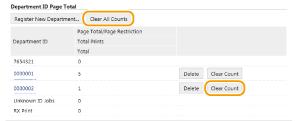 |
Omogočanje upravljanja z ID-jem oddelka
Ko registrirate poljubno število ID-jev oddelkov, omogočite upravljanje z ID-jem oddelka.
1
Zaženite Remote UI (Oddaljeni uporabniški vmesnik) in se prijavite v načinu upravitelja sistema. Zagon vmesnika Remote UI (Oddaljeni uporabniški vmesnik)
2
Na strani portala kliknite [Settings/Registration]. Zaslon vmesnika Remote UI (Oddaljeni uporabniški vmesnik)
3
Izberite [User Management] [Department ID Management].
[Department ID Management].4
Kliknite [Edit].
5
Potrdite potrditveno polje [Department ID Management].
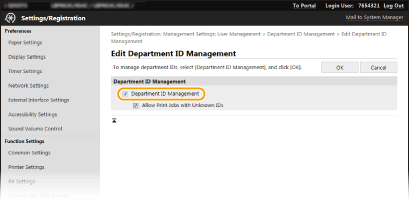
[Department ID Management]
Potrdite potrditveno polje, da omogočite upravljanje z ID-jem oddelka. Če ne želite uporabljati upravljanja z ID-jem oddelka, počistite potrditveno polje.
Potrdite potrditveno polje, da omogočite upravljanje z ID-jem oddelka. Če ne želite uporabljati upravljanja z ID-jem oddelka, počistite potrditveno polje.
Če želite več informacij o funkcijah [Allow Print Jobs with Unknown IDs], glejte Blokiranje postopkov, če ID oddelka ni znan.
6
Kliknite [OK].
|
|
Uporaba operacijske ploščeDo nastavitev upravljanja ID-ja oddelka lahko dostopate tudi prek možnosti <Meni> na zaslonu Domov. <Kontrolna ID oddelka>
Prijava v napravoČe želite uporabljati napravo, ko je omogočeno upravljanje z ID-jem oddelka, se prikaže zaslon za prijavo. Prijava v napravo
|
Omogočanje upravljanja z ID-jem oddelka za posle v računalniku
Če želite omogočiti upravljanje z ID-jem oddelka za posle v računalniku, morate določiti ID oddelka in PIN z uporabo gonilnika, ki je vnaprej nameščen v posamezni računalnik.
 |
|
Za naslednji postopek se prijavite v računalnik kot uporabnik s skrbniškimi pravicami.
|
1
Odprite mapo s tiskalniki. Odpiranje mape s tiskalniki
2
Z desno tipko miške kliknite ikono gonilnika za to napravo in kliknite [Printer properties] ali [Properties].
3
Kliknite zavihek [Device Settings].
4
Izberite [Department ID Management] v razdelku [User Management].
5
Kliknite [Settings] na desni.
6
Določite potrebne nastavitve in kliknite [OK].
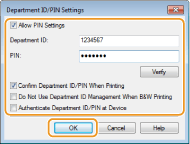
[Allow PIN Setting]
Potrdite to polje, da omogočite nastavitev kode PIN.
Potrdite to polje, da omogočite nastavitev kode PIN.
[Department ID]
Vnesite številko ID-ja oddelka.
Vnesite številko ID-ja oddelka.
[PIN]
Po potrebi vnesite PIN, ki ustreza ID-ju oddelka.
Po potrebi vnesite PIN, ki ustreza ID-ju oddelka.
[Verify]
Kliknite, da potrdite veljavnost vnesenega ID-ja in kode PIN. Če sta naprava in računalnik povezana prek vrat USB ali WSD (Web Services on Devices), funkcija ni na voljo.
Kliknite, da potrdite veljavnost vnesenega ID-ja in kode PIN. Če sta naprava in računalnik povezana prek vrat USB ali WSD (Web Services on Devices), funkcija ni na voljo.
[Confirm Department ID/PIN When Printing]
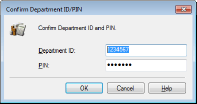
Potrdite potrditveno polje, da se prikaže [Confirm Department ID/PIN] pojavni zaslon pri vsakem poslu, ki ga zaženete v računalniku.
Potrdite potrditveno polje, da se prikaže [Confirm Department ID/PIN] pojavni zaslon pri vsakem poslu, ki ga zaženete v računalniku.
[Authenticate Department ID/PIN at Device]
Potrdite potrditveno polje, če sta naprava in računalnik povezana prek vrat USB ali WSD.
Potrdite potrditveno polje, če sta naprava in računalnik povezana prek vrat USB ali WSD.
7
Kliknite [OK].
|
|
|||
Prijava v napravo
|
Blokiranje postopkov, če ID oddelka ni znan
Tiskanje iz računalnika je privzeto konfigurirano, tako da lahko uporabnik izvede posle, ne da bi moral vnesti ID in kodo PIN, tudi če je upravljanje z ID-jem oddelka omogočeno. Če želite konfigurirati nastavitev tako, da funkcij ni mogoče uporabiti, če ne vnesete ID-ja in kode PIN, izvedite ta postopek.
1
Zaženite Remote UI (Oddaljeni uporabniški vmesnik) in se prijavite v načinu upravitelja sistema. Zagon vmesnika Remote UI (Oddaljeni uporabniški vmesnik)
2
Na strani portala kliknite [Settings/Registration]. Zaslon vmesnika Remote UI (Oddaljeni uporabniški vmesnik)
3
Izberite [User Management] [Department ID Management].
[Department ID Management].4
Kliknite [Edit].
5
Po potrebi počistite potrditvena polja.
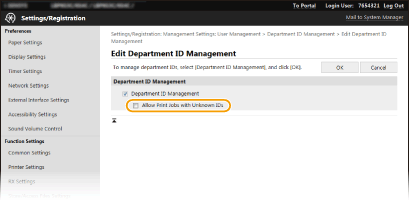
[Allow Print Jobs with Unknown IDs]
Če želite poslati posel iz računalnika, ko je omogočeno upravljanje z ID-jem oddelka, morate vnesti ustrezna ID in kodo PIN (Omogočanje upravljanja z ID-jem oddelka za posle v računalniku). Če pa je potrditveno polje za to nastavitev že potrjeno, se posli izvedejo, tudi če ne vnesete ID-ja in kode PIN. Če želite konfigurirati nastavitev tako, da se noben posel ne izvede, če ne vnesete ustreznega ID-ja oddelka in kode PIN, počistite potrditveno polje.
Če želite poslati posel iz računalnika, ko je omogočeno upravljanje z ID-jem oddelka, morate vnesti ustrezna ID in kodo PIN (Omogočanje upravljanja z ID-jem oddelka za posle v računalniku). Če pa je potrditveno polje za to nastavitev že potrjeno, se posli izvedejo, tudi če ne vnesete ID-ja in kode PIN. Če želite konfigurirati nastavitev tako, da se noben posel ne izvede, če ne vnesete ustreznega ID-ja oddelka in kode PIN, počistite potrditveno polje.
6
Kliknite [OK].