[Jednoduchá inštalácia] Z disku DVD-ROM (sieťové pripojenie)
V tejto časti je vysvetlený postup na vyhľadávanie zariadenia v sieti a inštaláciu postupom [Jednoduchá inštalácia] z dodaného disku DVD-ROM.
V rámci tohto postupu sa nainštaluje ovládač MF, štandardný softvér a elektronický návod.
Predpoklady
Sieťové prostredie TCP/IP
Ak neviete, aké sieťové prostredie používate, obráťte sa na správcu siete.
Zariadenie musí byť v rovnakej podsieti ako používaný počítač.
Pri spustení počítača sa prihláste ako používateľ s oprávneniami správcu.
Postupy
1.
Vložte disk DVD-ROM do počítača → kliknite na [Jednoduchá inštalácia].
Ak sa ponuka DVD-ROM nezobrazí, kliknite na nasledujúce tlačidlo „Otvoriť detaily“.
V nasledujúcom postupe spusťte inštalačný program. Pre názov jednotky DVD-ROM zadajte „D:“.
Ak sa zobrazí správa, ktorá vás požiada o vloženie disku DVD-ROM, alebo sa zobrazí okno Windows Prieskumník: spustite súbor [MInst.exe].
Ak sa nezobrazí nič: [Spustiť] > zadajte [D:\MInst.exe] > spustite súbor [MInst.exe].
2.
Ak sa zobrazí obrazovka [Vyberte typ pripojenia], vyberte [Sieťové pripojenie] → kliknite na [Ďalej].
3.
Kliknite na položku [Inštalovať].
4.
Prečítajte si licenčnú zmluvu → kliknite na položku [Áno].
5.
Vyberte jazyk → kliknite na [Ďalej].
6.
Vyberte používané zariadenie → kliknite na [Ďalej].
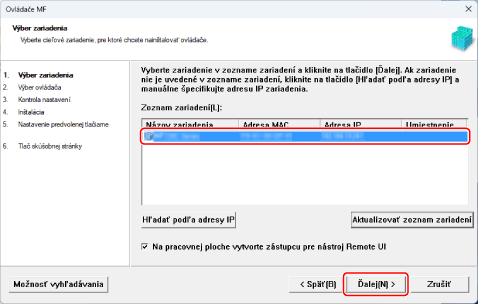
[Na pracovnej ploche vytvorte zástupcu pre nástroj Remote UI]:
Začiarknutím tohto políčka vytvoríte zástupcu na pracovnej ploche, ktorý obsahuje názov zariadenia. Kliknutím na zástupcu umožníte ovládanie zariadenia vo webovom prehliadači pomocou nástroja vzdialeného používateľského rozhrania Remote UI. Pre jazyky, ktoré nástroj Remote UI nepodporuje, sa nástroj Remote UI zobrazuje v angličtine. Toto začiarkavacie políčko je vybraté ako predvolené pri spustení inštalačného programu.
 POZNÁMKA
Ak [Zoznam zariadení] zariadenie neuvádza, skontrolujte stav pripojenia medzi počítačom a zariadením a nastavenia adresy IP a kliknite na [Aktualizovať zoznam zariadení]. Ak sa zariadenie nebude naďalej zobrazovať, kliknite na [Hľadať podľa adresy IP] → zadajte adresu IP zariadenia → kliknite na [OK]. Informácie o spôsobe potvrdenia adresy IP nájdete v návode k zariadeniu.
Zástupca pre nástroj Remote UI na pracovnej ploche sa po odinštalovaní ovládača nevymaže. V prípade potreby ho vymažte manuálne.
Ak sa po vytvorení zástupcu pre nástroj Remote UI zmení IP adresa zariadenia, nástroj Remote UI už nebude možné z tohto zástupcu otvoriť.
7.
Skontrolujte nastavenia → kliknite na [Spustiť].
8.
Softvér nainštalujte podľa pokynov na obrazovke.
9.
Vyberte disk DVD-ROM, vyberte [Reštartovať počítač teraz (odporúča sa)] a kliknite na [Reštartovať].
Ak je inštalácia správna, na nižšie uvedených miestach sa zobrazí ikona ovládača alebo softvéru MF. Ak sa ikona nezobrazí, odinštalujte ovládač alebo softvér MF a nainštalujte ho znova.
V prípade ovládača tlačiarne alebo ovládača faxu:
Z položky [ Nastavenie] v ponuke Štart, [Bluetooth a zariadenia] (alebo [Zariadenia]) > [Tlačiarne a skenery].
Nastavenie] v ponuke Štart, [Bluetooth a zariadenia] (alebo [Zariadenia]) > [Tlačiarne a skenery].V prípade ovládača skenera:
Do vyhľadávacieho poľa [Ovládací panel], zadajte a vyhľadajte „Zobrazit' skenery a fotoaparáty“ > [Zobrazit' skenery a fotoaparáty] > [Skenery a fotoaparáty].
V prípade MF Scan Utility:
Ponuka Štart > [Všetky aplikácie] > priečinok [Canon].
Ak sa nad pripnutými aplikáciami v ponuke Štart nezobrazuje [Všetky aplikácie], skontrolujte nasledovné.
Zoznam aplikácií v ponuke Štart > priečinok [Canon].
V prípade iného softvéru alebo elektronických návodov:
Panel úloh alebo pracovná plocha