[Jednoduchá inštalácia] Z disku DVD-ROM (USB pripojenie)
V tejto časti je vysvetlený postup inštalácie zariadenia pripojeného pomocou rozhrania USB postupom [Jednoduchá inštalácia] z dodávaného disku DVD-ROM. Pomocou tohto postupu sa nainštaluje ovládač MF, štandardný softvér a elektronické návody.
Predpoklady
Pri spustení počítača sa prihláste ako používateľ s oprávneniami správcu.
USB kábel nie je pripojený
Pripojte USB kábel podľa pokynov na obrazovke. Ak ste USB kábel pripojili pred inštaláciou, USB kábel odpojte a vykonajte preinštalovanie. USB kábel sa s týmto produktom nedodáva. Obstarajte si ho samostatne.
Postupy
1.
Vypnite zariadenie.
2.
Vložte disk DVD-ROM do počítača → kliknite na [Jednoduchá inštalácia].
Ak sa ponuka DVD-ROM nezobrazí, kliknite na nasledujúce tlačidlo „Otvoriť detaily“.
V nasledujúcom postupe spusťte inštalačný program. Pre názov jednotky DVD-ROM zadajte „D:“.
Ak sa zobrazí správa, ktorá vás požiada o vloženie disku DVD-ROM, alebo sa zobrazí okno Windows Explorer: spustite súbor [MInst.exe].
Ak sa nezobrazí nič: [Spustiť] > zadajte [D:\MInst.exe] > spustite súbor [MInst.exe].
3.
Ak sa zobrazí obrazovka [Vyberte typ pripojenia], vyberte [Pripojenie USB] → kliknite na [Ďalej].
4.
Kliknite na položku [Inštalovať].
5.
Prečítajte si licenčnú zmluvu → kliknite na položku [Áno].
6.
Vyberte jazyk → kliknite na [Ďalej].
7.
Keď sa zobrazí nasledujúca obrazovka, pripojte zariadenie k počítaču pomocou USB kábla → zapnite zariadenie.
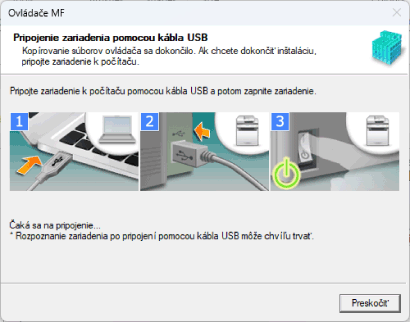
Ak ste nedokázali potvrdiť pripojenie medzi zariadením a počítačom, kliknite na „Otvoriť detaily“.
Keď sa zobrazí nasledujúca obrazovka, vypnite zariadenie, znova pripojte USB kábel a zariadenie znova zapnite.
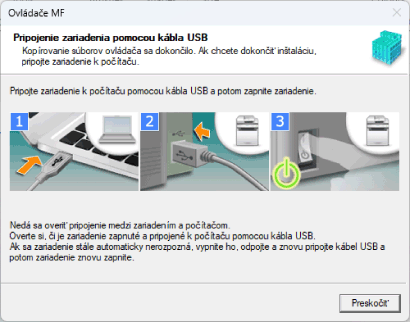
8.
Kliknite na položku [Ukončiť].
9.
Softvér nainštalujte podľa pokynov na obrazovke.
10.
Vyberte disk DVD-ROM, vyberte [Reštartovať počítač teraz (odporúča sa)] a kliknite na [Reštartovať].
Ak je inštalácia správna, na nižšie uvedených miestach sa zobrazí ikona ovládača alebo softvéru MF. Ak sa ikona nezobrazí, odinštalujte ovládač alebo softvér MF a nainštalujte ho znova.
V prípade ovládača tlačiarne alebo ovládača faxu:
Z položky [ Nastavenie] v ponuke Štart, [Bluetooth a zariadenia] (alebo [Zariadenia]) > [Tlačiarne a skenery].
Nastavenie] v ponuke Štart, [Bluetooth a zariadenia] (alebo [Zariadenia]) > [Tlačiarne a skenery].V prípade ovládača skenera:
Do vyhľadávacieho poľa [Ovládací panel], zadajte a vyhľadajte „Zobrazit' skenery a fotoaparáty“ > [Zobrazit' skenery a fotoaparáty] > [Skenery a fotoaparáty].
V prípade MF Scan Utility:
Ponuka Štart > [Všetky aplikácie] > priečinok [Canon].
Ak sa nad pripnutými aplikáciami v ponuke Štart nezobrazuje [Všetky aplikácie], skontrolujte nasledovné.
Zoznam aplikácií v ponuke Štart > priečinok [Canon].
V prípade iného softvéru alebo elektronických návodov:
Panel úloh alebo pracovná plocha