[Aangepast] selecteren om te installeren
Dit verklaart de procedure om de poort die moet worden gebruikt voor een netwerkverbinding of lokale verbinding handmatig te specificeren en het stuurprogramma te installeren. Naast bestaande poorten kunt u standaard TCP/IP-poorten of netwerkprinterpoorten toevoegen.
Voorwaarden
Bevestig de te specificeren poort
Geef een standaard TCP/IP-poort of netwerkprinterpoort aan. U kunt een al geregistreerde poort specificeren. U kunt een tijdelijke poort selecteren ([LPT1], enz.) en deze instellen nadat de installatie is beëindigd.
Bevestig de naam en het IP-adres van het apparaat (als u een standaard TCP/IP-poort toevoegt).
U moet de apparaatnaam en het IP-adres invoeren bij het toevoegen van een standaard TCP/IP-poort en het installeren. Gebruik voor de apparaatnaam de naam waarmee het apparaat op het netwerk wordt aangeduid. Neem contact op met uw netwerkbeheerder als u de apparaatnaam of het IP-adres niet kent.
Bevestig de wachtrij gespecificeerd voor elke poort (als het doelapparaat wordt weergegeven in het volgende).
Indien een optionele externe printerserver is aangesloten op het doelapparaat, na selectie van de poort, moet u de wachtrij specificeren. Klik op "Details openen" en bevestig de wachtrij die overeenkomt met de geselecteerde poort.
Specificeer de wachtrijen die overeenkomen met de poort.
Voor LPR:
Voor Windows TCP/IP, geef een Print, Hold en Direct wachtrijnaam in de kolom [Wachtrijnaam] in.
Voor RAW:
De te specificeren rij wordt bepaald door het poortnummer.
9100: Print, Hold, of Direct
9101: Direct wachtrij
9102: Print wachtrij
9103: Hold wachtrij
Voor SMB:
Als u het apparaat uit de netwerkboomstructuur selecteert, worden drie wachtrijen weergegeven. Selecteer één uit de weergegeven wachtrijen.
Voor NetWare:
Afhankelijk van het apparaat dat u gebruikt, schakelt u de bannerinstelling uit.
Als u de computer start, log dan in als een gebruiker met beheerdersrechten.
Procedures
1.
Start het installatieprogramma.
Als u een installatieprogramma gebruikt dat is gedownload van de website
Dubbelklik op het gedownloade bestand om dit uit te pakken. Als het installatieprogramma niet automatisch start na het uitpakken, dubbelklikt u op [Setup.exe].
Bij gebruik van de bijhorende CD-ROM
(1) Plaats de CD-ROM in de computer.
Als het menu CD-ROM niet wordt weergegeven, klik dan op "Details openen".
Start het installatieprogramma door onderstaande procedure te volgen.
Als er een bericht wordt weergegeven dat aangeeft om een CD-ROM in te voeren of als Windows Verkenner wordt weergeven: voer dan [MInst.exe] uit.
Als er niets wordt weergegeven: dubbelklik dan op het pictogram CD-ROM.
Als het bovenstaande [MInst.exe] niet bestaat: [Setup.exe] in de map van het stuurprogramma op de CD-ROM uitvoeren.
Als u [Setup.exe] hebt uitgevoerd, gaat u verder met stap 2.
(2) Als het scherm voor taalselectie wordt weergegeven, selecteer dan een taal → klik op [OK].
(3) Klik op [Installatie] op het menuscherm.
(4) Als het scherm [Selecteer het type verbinding] verschijnt, selecteer dan [Netwerkverbinding] → klik op [Volgende].
(5) Bevestig in het scherm [Installatie] dat het faxstuurprogramma is geselecteerd → klik op [Installeren].
(6) Bevestig de inhoud van de LICENTIEOVEREENKOMST VOOR CANON-PROGRAMMATUUR → klik op [Ja].
Selecteer een taal → klik op [Volgende].
3.
Wanneer de LICENTIEOVEREENKOMST VOOR CANON-PROGRAMMATUUR wordt weergegeven: bevestig de inhoud → klik op [Ja].
4.
Selecteer [Aangepast] → klik op [Volgende].

5.
Selecteer de vereiste items → klik op [Volgende].
[Proces voor het installeren van het faxstuurprogramma]: Selecteer dit indien nodig als er al een stuurprogramma is geïnstalleerd.
[Canon Driver Information Assist Service]: Selecteer dit indien u de functie Apparaatgegevens ophalen wilt gebruiken.

6.
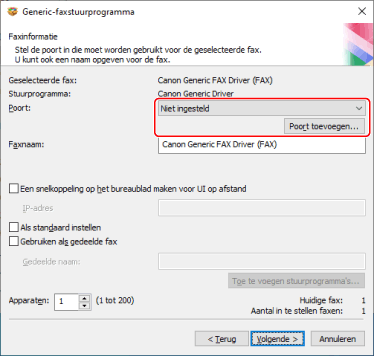
Stel de poort in.
Poorten die kunnen worden ingesteld wanneer u een apparaat gebruikt dat geen NetWare of IPP ondersteunt, zijn LPR, RAW en SMB.
Als u een bestaande poort gebruikt, selecteer de poort uit [Poort] → ga verder naar stap 8. Als u de poort na installatie wilt specificeren, selecteer een tijdelijke poort ([LPT1], enz.) → ga verder naar stap 8.
7.
Klik op [Poort toevoegen] → selecteer het poorttype ([Standard TCP/IP Port], [WSD Port], of [Netwerk]) uit [Toe te voegen poort] → klik [OK].
Bij het toevoegen van een netwerkprinterpoort:
Selecteer de netwerkprinter die u wilt gebruiken → klik op [OK] → ga verder naar stap 8.
Bij het toevoegen van een standaard TCP/IP-poort:
Voer de apparaatnaam of het IP-adres in overeenkomstig de instructies van de wizard.
[Poortnaam] wordt automatisch ingevuld. Wijzig, indien vereist, de poortnaam.
Bij het toevoegen van een WSD-poort:
Voeg het IP-adres of de hostnaam toe → klik [OK] → ga verder naar stap 8.
 OPMERKING
Voer één van de volgende procedures uit als het scherm [Extra poortgegevens nodig] verschijnt.
Ga terug naar het vorige scherm in de wizard → voer opnieuw de informatie in [Printernaam of IP-adres] in → klik op [Volgende].
Selecteer [Standaard] voor [Apparaattype] → selecteer [Canon Network Printing Device with P9100] → klik op [Volgende].
Afhankelijk van het apparaat dat u gebruikt, kan het type apparaat dat u kunt selecteren in het scherm [Extra poortgegevens nodig] > [Apparaattype] > [Standaard] verschillen.
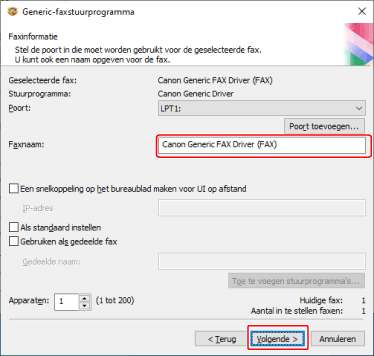
Verander [Faxnaam] indien nodig → klik op [Volgende].
[Een snelkoppeling op het bureaublad maken voor UI op afstand]: maakt een snelkoppeling naar de Externe UI van het apparaat, voor op het bureaublad. Voer het IP-adres van het apparaat in bij [IP-adres].
Als u na het installeren van het stuurprogramma het IP-adres van het in de snelkoppeling gebruikte apparaat wilt bijwerken, of de snelkoppeling wilt verwijderen, moet u dat handmatig doen.
[Als standaard instellen]: Selecteer dit om het apparaat in te stellen als het normaal gebruikte apparaat.
[Gebruiken als gedeelde fax]: Selecteer dit als u gedeelde instellingen voor het apparaat wilt configureren.
Als u een netwerkprinterpoort hebt toegevoegd of geselecteerd, kunt u geen [Faxnaam] en [Gebruiken als gedeelde fax] instellen.
[Apparaten]: Als dat moet, voert u het aantal te installeren apparaten in.
Als u op [Volgende] klikt, verschijnt het scherm [Faxinformatie] herhaaldelijk voor het aantal opgegeven apparaten. Kies voor ieder apparaat de instellingen.
9.
Controleer [Lijst met faxen voor stuurprogramma-installatie] → klik op [Starten].
Ga door met de installatie volgens de instructies op het scherm.
10.
Klik op [Opnieuw opstarten] (of [Afsluiten]).