Kansilehden liittäminen
Voit liittää lähetettävän datan päälle kansilehden.
Kansilehdet voivat sisältää lähetyksen alkuperän ja kohteen tiedot sekä logoja ja/tai allekirjoituksia.
Alla on esimerkki kansilehtien kohteiden järjestämisestä mallipohjassa.
Kansilehden liittäminen
1.
Avaa [Valitse kohde] - tai [Anna kohde] -välilehti.
Voit avata ne faksien lähetysasetusten ruudusta.
Voit myös avata [Valitse kohde] -välilehden, kun muutat oletusasetuksia.
2.
Napsauta [Kansilehti] → valitse [Kansilehti]-valintaikkunan [Kansilehtiliite]-osiosta [Eri kansilehti joka kohteelle] tai [Sama kansilehti joka kohteelle].
Kun valitset [Eri kansilehti joka kohteelle], kohdetiedot on määritetty kansilehdessä kohteen mukaisesti.
Kun valitset [Sama kansilehti joka kohteelle], kaikkien jäsenten kohdetiedot on määritetty kansilehdessä.
3.
Valitse mallipohja [Tyyli]-valikosta.
4.
Tarkasta kohteiden määritetty tila [Lisättävät kohteet] -valikosta → kun muutat kohteita tai määrität lisäasetuksia, napsauta [Asetukset].
Jos et halua määrittää kohteita, jatka vaiheeseen 6.
5.
Määritä tarvittavat kohteet [Kohteen asetukset] -valintaikkunassa → napsauta [OK].
Katso alla olevasta järjestelyesimerkistä määritetyt kohteet ja sijainnit, joissa ne näytetään kansilehdellä.
 HUOMAUTUS
Jos rekisteröit kansilehdessä olevat tiedot oletusasetukseksi, voit helpottaa asetusten määrittämistä faksien lähettämisen yhteydessä.
Jos haluat liittää mukaan otsikon, kuten "Kiireellinen" tai "Luottamuksellinen", valitse [Lisää huomiomerkintä] → valitse otsikko [Huomiomerkintä]-valikosta.
Voit myös kirjoittaa haluamasi tekstin [Huomiomerkintä]-kenttään.
7.
Lisää tarvittaessa kommentti [Lisättävä kommentti] -kenttään → napsauta [Esikatselu] nähdäksesi esikatselun.
8.
Valitse [Kansilehti]-valintaikkunassa [OK].
Esimerkki kansilehdessä määritettyjen kohteiden järjestelystä
Alla on oletusarvoinen mallipohja [Malli 1], joka näytetään esimerkkinä kohteiden järjestelemisestä niiden määrittämisen jälkeen.
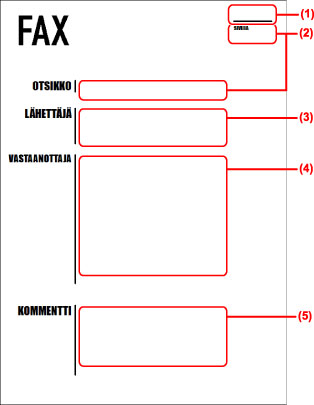
[Kansilehti]-valintaikkunassa määritetyt kohteet
(1) [Lisää huomiomerkintä]
(2) [Lisättävät kohteet] > [Kohteen asetukset] -valintaikkuna > [Tiedot]-välilehti
(3) [Lisättävät kohteet] > [Kohteen asetukset] -valintaikkuna > [Lähettäjä]-välilehti
(4) [Lisättävät kohteet] > [Kohteen asetukset] -valintaikkuna > [Kohde]-välilehti
(5) [Lisättävä kommentti]
Kun määrität logolle tai allekirjoitukselle tiedostoa [Kohteen asetukset] -valintaikkunassa > [Logo]- tai [Allekirjoitus]-välilehdessä ja napsautat [Kansilehti]-valintaikkunaa > [Esikatselu], voit tarkastaa miten logo tai allekirjoitus näytetään.