Een voorblad plaatsen
U kunt een voorblad voorzien bovenaan de transmissiepagina.
Naast de informatie betreffen oorsprong en bestemming van de transmissie kan het voorblad ook worden voorzien van logo's en/of handtekeningen.
Een lay-out van voorblad voorzien van sjabloonitems is hieronder weergeven.
Aanhechten van een voorblad
1.
Open het tabblad [Bestemming selecteren] of [Bestemming invoeren].
U kunt dit weergeven vanop het instellingenscherm van de faxtransmissie.
U kunt het blad [Bestemming selecteren] ook weergeven wanneer u de standaardinstellingen wijzigt.
2.
Klik op [Voorblad] → selecteer [Ander blad voor elke bestemming] of [Hetzelfde blad voor alle bestemmingen] uit het dialoogvenster [Bijlage voorblad] in het [Voorblad].
Wanneer u [Ander blad voor elke bestemming] selecteert, wordt de bestemmingsinformatie op het voorblad ingesteld afhankelijk van de bestemming.
Wanneer u [Hetzelfde blad voor alle bestemmingen] selecteert wordt de bestemmingsinformatie voor alle leden ingesteld op het voorblad.
3.
Selecteer een sjabloon in [Stijl].
4.
Controleer de ingestelde itemstatus in [Toe te voegen items] → wanneer u items wijzigt of gedetailleerde instellingen wenst vast te leggen, klikt u [Instellingen].
Als u geen items wenst in te stellen, ga dan door naar stap 6..
5.
In het dialoogvenster [Iteminstellingen] stelt u de vereiste items in → klik op [OK].
Raadpleeg het volgende lay-outvoorbeeld om de items in te stellen en de posities vast te leggen waar ze zullen worden weergegeven op het voorblad.
 OPMERKING
Als u de informatie op het voorblad registreert als standaardinstelling, kunt u de nodige inspanningen om de instellingen te configureren beperken bij het verzenden van faxberichten.
Als u een label zoals "Urgent" of "Vertrouwelijk" wenst toe te voegen, kies dan [Notitie toevoegen] → en selecteer een label uit [Notitie].
U kunt eveneens tekst invoeren via [Notitie].
7.
Indien nodig kunt u commentaar invoeren in [Toe te voegen opmerking] → klik [Voorbeeld] om het afdrukvoorbeeld te controleren.
8.
Klik in het dialoogvenster [Voorblad] op [OK].
Lay-outvoorbeeld van ingestelde items op een voorblad
Hieronder wordt de standaardsjabloon [Sjabloon 1] weergegeven als lay-outvoorbeeld van de items nadat ze zijn ingesteld.
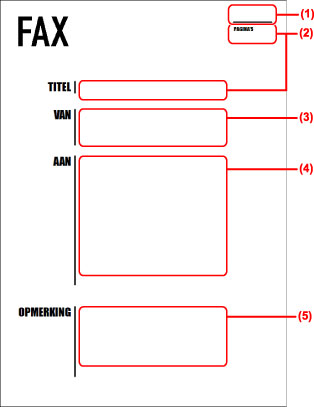
Items ingesteld in het dialoogvenster [Voorblad]
(1) [Notitie toevoegen]
(2) [Toe te voegen items] > dialoogvenster [Iteminstellingen] > tabblad [Details]
(3) [Toe te voegen items] > dialoogvenster [Iteminstellingen] > tabblad [Afzender]
(4) [Toe te voegen items] > dialoogvenster [Iteminstellingen] > tabblad [Bestemming]
(5) [Toe te voegen opmerking]
Wanneer u een bestand als logo of handtekening vastlegt in het dialoogvenster [Iteminstellingen] > tabblad [Logo] of [Handtekening] kunt u, door te klikken op het dialoogvenster [Voorblad] > [Voorbeeld] controleren hoe het logo of de handtekening wordt weergegeven.