إرسال فاكس من الكمبيوتر
هذا شرح للإجراء الأساسي لإرسال فاكسات من الكمبيوتر لوثائق تم إنشاؤها في تطبيق.
 ملاحظة
عند استخدام جهاز موصول عبر منفذ WSD، قم بتفعيل [استخدام WSD] في الجهاز.
المتطلبات الأساسية
إذا تعذرت استعادة معلومات الجهاز عليك بضبط الخيارات المثبتة في الجهاز يدويا.
الإجراءات
1.
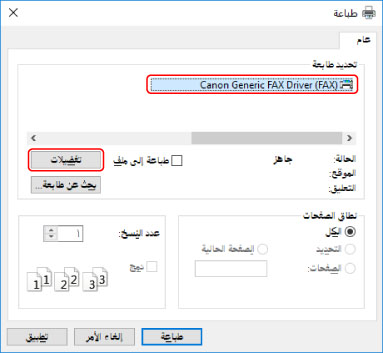
افتح مستندًا في التطبيق ← اعرض شاشة الطباعة.
2.
حدد الجهاز الذي تستخدمه ← انقر فوق [تفضيلات].
وفقًا للتطبيق، فإن [تفضيلات] قد يكون اسمها "خصائص الطابعة" أو "خصائص".
إذا لم تكن بحاجة إلى إعدادات إرسال فاكس مفصلة، انقر [طباعة] أو [موافق] وانتقل إلى الخطوة 5.
3.
اضبط البنود اللازمة في شاشة إعدادات الطباعة الخاصة ببرنامج التشغيل ← انقر [موافق].
قم بتبديل الأوراق وضبط إعدادات أخرى إذا كان ذلك ضروريا.
الورقة [تحديد وجهة] > يمكن ضبط [تخزين معلومات وصور الفاكسات المرسلة] و [ورق الغلاف] و [إعدادات تفصيلية] أيضا عند إرسال فاكس في الخطوة 5.
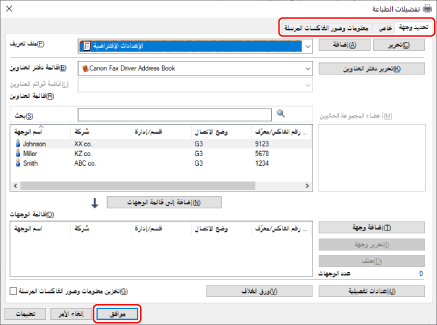
لتفاصيل حول طرق ضبط الوظائف الرئيسية، انقر "فتح التفاصيل" اللاحق أدناه.
لترتيب صفحات متعددة على ورقة واحدة
قم بتحديد عدد الصفحات التي تريد ترتيبها في الورقة [خاص] > [تخطيط الصفحة].
لإدخال تأكيد الوجهة
انقر الورقة [خاص] > [إعدادات الأمان] ← قم بتفعيل [تأكد من رقم الفاكس/معرّف الموارد الفريد عند تكوين الوجهات (لمنع الإرسال إلى وجهة غير مقصودة)] في مربع الحوار [إعدادات الأمان].
لتحديد وقت الإرسال *
انقر الورقة [تحديد وجهة] > [إعدادات تفصيلية] ← قم بتفعيل [ضبط وقت الإرسال] لتحديد الوقت في مربع الحوار [إعدادات تفصيلية] ← انقر [موافق].
لإرسال إشعار بنتيجة الإرسال بواسطة البريد الإلكتروني *
انقر الورقة [تحديد وجهة] > [إعدادات تفصيلية] ← قم بتفعيل [إخطار إتمام المهمة] وضبط شروط الإشعار وعنوان البريد الإلكتروني في مربع الحوار [إعدادات تفصيلية] ← انقر [موافق].
* لضبط هذه الوظائف يجب تفعيلها مسبقا في الورقة [إعدادات الجهاز]. اضبطها بالرجوع إلى إجراءات ضبط معلومات الجهاز.
4.
انقر [طباعة] أو [موافق] في شاشة الطباعة الخاصة بالتطبيق.
قم بتحديد وجهة من شاشة [إعدادات إرسال الفاكسات] المعروضة.
عند تحديد وجهة من دفتر العناوين
(1) قم بعرض الورقة [تحديد وجهة].
(2) حدد دفتر العناوين من [قائمة دفتر العناوين].
عند عرض دفاتر العناوين الفرعية في [قائمة قوائم العناوين]، حدد دفتر العناوين الفرعي المستهدف.
(3) حدد وجهة ← انقر فوق [إضافة إلى قائمة الوجهات].
عند إدخال وجهة بشكل مباشر
(1) قم بعرض الورقة [إدخال وجهة].
(2) اختر وضع الاتصال الذي سيتم استخدامه من [وضع الاتصال].
(3) اختر [رقم الفاكس/معرّف الموارد الفريد] ← قم بتحديد [رقم الفاكس] أو [معرّف الموارد الفريد].
قم بضبط بنود أخرى إذا كان ذلك ضروريا.
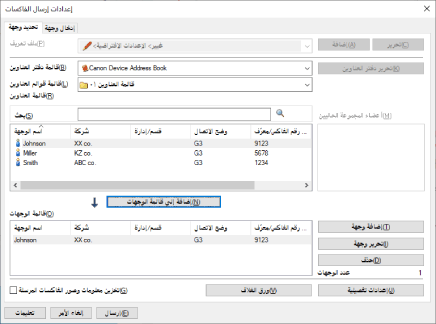
إذا تمت إضافة وجهات إلى [قائمة الوجهات] قبل تغيير تفاصيل الوجهة في دفتر العناوين، لا تنعكس التغييرات التي أُجرِيت في دفتر العناوين. إن كنت قد سجلت الوجهات من دفتر العناوين بالإعدادات الافتراضية، فتحقق مما إذا كانت الوجهات صحيحة.
6.
على الشاشة [إعدادات إرسال الفاكسات]، انقر [إرسال].
عند عرض مربع الحوار الخاص بالتأكيد، أكِّد اسم الوجهة ورقم فاكس الوجهة، ثم انقر فوق [موافق].
ملاحظةلإلغاء عملية الإرسال، انقر فوق [إلغاء الأمر] في الشاشة [إعدادات إرسال الفاكسات].
في بعض التطبيقات، قد تُعرَض رسالة خطأ حتى إذا أُلغيت عملية الإرسال بنجاح. وفي هذه الحالة، انقر فوق [موافق].