
<System Management Settings>
همه تنظیمات مربوط به تنظیمات مدیریت سیستم با توضیحات لیست شده اند. تنظیمات پیش فرض با یک علامت خنجر ( ) علامت گذاری شده اند.
) علامت گذاری شده اند.|
|
ستاره ها (*)تنظیمات علامت گذاری شده با "*1"، ممکن است بسته به کشور یا منطقه شما موجود نباشند یا متفاوت باشند یا پیش فرض های متفاوتی داشته باشند.
تنظیمات علامت گذاری شده با "*2"، ممکن است بسته به مدلی که استفاده می کنید یا سایر موارد تنظیم نشان داده نشوند.
|
<Network Settings> *2
به <Network Settings> مراجعه کنید.
<System Manager Information Settings>
PIN را منحصراً برای مدیرانی که امتیازات دسترسی به <Network Settings> و <System Management Settings> دارند مشخص کنید. می توانید PIN را از <System Manager PIN> تنظیم کنید. همینطور می توانید نام مدیر سیستم را نیز ثبت کنید. تنظیم PIN مدیر سیستم
<System Manager PIN>
یک شماره برای PIN مدیر سیستم وارد کنید.
<System Manager Name>
نویسه های عددی حرفی برای نام مدیر سیستم وارد کنید.
<Device Information Settings>
نویسه های عددی حرفی را برای نام و مکان نصب جهت تعیین دستگاه وارد کنید.
|
<Device Name>
<Location>
|
<Menu>  <System Management Settings> <Device Information Settings> گزینه <Device Name> یا <Location> را انتخاب کنید مکان یا نام دستگاه را وارد کنید (وارد کردن متن) <Apply>
<System Management Settings> <Device Information Settings> گزینه <Device Name> یا <Location> را انتخاب کنید مکان یا نام دستگاه را وارد کنید (وارد کردن متن) <Apply><Security Settings> *2
تنظیمات را برای فیلتر کردن بسته آدرس IP یا آدرس MAC فعال یا غیرفعال کنید.
<Use TLS>
انتخاب کنید آیا از ارتباط رمزگذاری شده TLS استفاده شود. پیکربندی کلید و گواهی برای TLS
|
<Off>
<On> |
<IPv4 Address Filter>
تنظیمات را برای فیلتر کردن بسته های دریافتی از دستگاه های دارای آدرس های IPv4 تعیین شده فعال یا غیرفعال کنید. تعیین آدرس های IP برای تنظیمات دیوارهای آتش
|
<Inbound Filter>
<Off>
<On>
|
<Menu> <System Management Settings> <Security Settings> <IPv4 Address Filter> <Inbound Filter> گزینه <Off> یا <On> را انتخاب کنید
<System Management Settings> <Security Settings> <IPv4 Address Filter> <Inbound Filter> گزینه <Off> یا <On> را انتخاب کنید<IPv6 Address Filter>
تنظیمات را برای فیلتر کردن بسته های دریافتی از دستگاه های دارای آدرس های IPv6 تعیین شده فعال یا غیرفعال کنید. تعیین آدرس های IP برای تنظیمات دیوارهای آتش
|
<Inbound Filter>
<Off>
<On>
|
<Menu> <System Management Settings> <Security Settings> <IPv6 Address Filter> <Inbound Filter> گزینه <Off> یا <On> را انتخاب کنید
<System Management Settings> <Security Settings> <IPv6 Address Filter> <Inbound Filter> گزینه <Off> یا <On> را انتخاب کنید<MAC Address Filter>
تنظیمات را برای فیلتر کردن بسته های دریافتی از دستگاه های دارای آدرس های MAC تعیین شده فعال یا غیرفعال کنید. تعیین آدرس های MAC برای تنظیمات دیوارهای آتش
|
<Inbound Filter>
<Off>
<On>
|
<Menu> <System Management Settings> <Security Settings> <MAC Address Filter> <Inbound Filter> گزینه <Off> یا <On> را انتخاب کنید
<System Management Settings> <Security Settings> <MAC Address Filter> <Inbound Filter> گزینه <Off> یا <On> را انتخاب کنید<Select Country/Region> *1
کشور و منطقه ای که دستگاه استفاده می شود را مشخص کنید. ممکن است تنظیم پیش فرض بسته به تنظیم انتخابی در راه اندازی اولیه فرق داشته باشد.
|
<Austria (AT)>
<Belarus (BY)>
<Belgium (BE)>
<Czech Republic (CZ)>
<Denmark (DK)>
<Egypt (EG)>
<Finland (FI)>
<France (FR)>
<Germany (DE)>
<Greece (GR)>
<Hungary (HU)>
<Ireland (IE)>
<Italy (IT)>
<Jordan (JO)>
<Luxembourg (LU)>
<Netherlands (NL)>
<Norway (NO)>
<Poland (PL)>
<Portugal (PT)>
<Russia (RU)>
<Saudi Arabia (SA)>
<Slovenia (SI)>
<South Africa (ZA)>
<Spain (ES)>
<Sweden (SE)>
<Switzerland (CH)>
<Ukraine (UA)>
<Great Britain (GB)>
<Other>
|
<Menu> <System Management Settings> <Select Country/Region> کشور یا منطقه را انتخاب کنید
<System Management Settings> <Select Country/Region> کشور یا منطقه را انتخاب کنید<Remote UI Settings> *2
تنظیمات را با استفاده از Remote UI (واسطه کاربر از راه دور) پیکربندی کنید. استفاده از Remote UI (واسطه کاربر از راه دور) به شما کمک می کند تنظیمات دستگاه را از مرورگر وب پیکربندی کنید.
<Use Remote UI>
انتخاب کنید از Remote UI (واسطه کاربر از راه دور) استفاده شود. غیرفعال کردن Remote UI (واسط کاربر از راه دور)
|
<Off>
<On>
|
<Menu> <System Management Settings> <Remote UI Settings> <Use Remote UI> گزینه <Off> یا <On> را انتخاب کنید
<System Management Settings> <Remote UI Settings> <Use Remote UI> گزینه <Off> یا <On> را انتخاب کنید<Remote UI Access Security Settings>
مشخص کنید ورود PIN برای دسترسی به Remote UI (واسطه کاربر از راه دور) لازم است. یک PIN تا 7 رقم تنظیم کنید. همه کاربران از یک PIN مشترک استفاده می کنند. تنظیم PIN مربوط به Remote UI (واسط کاربر از راه دور)
|
<Off>
<On>
<Remote UI Access PIN>
|
<Menu> <System Management Settings> <Remote UI Settings> <Remote UI Access Security Settings> <On> یک PIN وارد کنید <Apply> PIN را وارد کنید (تأیید) <Apply>
<System Management Settings> <Remote UI Settings> <Remote UI Access Security Settings> <On> یک PIN وارد کنید <Apply> PIN را وارد کنید (تأیید) <Apply><Auto Online for Remote Scan>
زمان اسکن کردن از رایانه، از این استفاده کرده و مشخص کنید برای اسکن از راه دور (حالت آماده به کار اسکن) بدون استفاده از پانل عملیات به طور خودکار در حالت آنلاین قرار بگیرید.
|
<Off>
<On>
|
<Menu> <System Management Settings> <Auto Online for Remote Scan> گزینه <Off> یا <On> را انتخاب کنید
<System Management Settings> <Auto Online for Remote Scan> گزینه <Off> یا <On> را انتخاب کنید<Display Job Log>
انتخاب کنید گزارشات چاپ در نمایشگر دستگاه نشان داده شود.
|
<Off>
<On>
|
<Menu> <System Management Settings> <Display Job Log> گزینه <Off> یا <On> را انتخاب کنید
<System Management Settings> <Display Job Log> گزینه <Off> یا <On> را انتخاب کنید<Use as USB Device>
درگاه USB که برای اتصال دستگاه به رایانه استفاده می شود را فعال یا غیرفعال کنید. محدود کردن اتصال USB با رایانه
|
<Off>
<On>
|
<Enable Product Extended Survey Program>
Product Extended Survey Program (برنامه ای برای نظرسنجی استفاده از دستگاه) را فعال یا غیرفعال کنید.
|
<Off>
<On>
|
<Menu> <System Management Settings> <Enable Product Extended Survey Program> گزینه <Off> یا <On> را انتخاب کنید
<System Management Settings> <Enable Product Extended Survey Program> گزینه <Off> یا <On> را انتخاب کنید<Displ. Consmbls. Info (RUI/Toner Status)>/<Display Consumables Info. (Toner Status)>
تنظیم کنید یک دکمه در Remote UI (واسط کاربر از راه دور) یا Toner Status برای دسترسی به وب سایت خرید کارتریج های تونر و سایر موارد نشان داده شود. همینطور تنظیم کنید از Toner Status استفاده شود.
|
<Displ. Consumables Purchase Button (RUI)>*2
<Off>
<On>
<Toner Status Settings>
<Off>
<On>
<Displ. Purchase Button>
<Off>
<On>
|
<Menu> <System Management Settings> <Displ. Consmbls. Info (RUI/Toner Status)> تنظیمات را تعیین کنید
<System Management Settings> <Displ. Consmbls. Info (RUI/Toner Status)> تنظیمات را تعیین کنید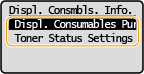
<Displ. Consumables Purchase Button (RUI)>
گزینه <Off> را برای جلوگیری از نمایش دکمه، که به سایت های خرید کارتریج های تونر و سایر موارد دسترسی دارد، در Remote UI (واسط کاربر از راه دور)، انتخاب کنید.
گزینه <Off> را برای جلوگیری از نمایش دکمه، که به سایت های خرید کارتریج های تونر و سایر موارد دسترسی دارد، در Remote UI (واسط کاربر از راه دور)، انتخاب کنید.
<Toner Status Settings>
اگر نمی خواهید از Toner Status استفاده کنید، <Off> را انتخاب کنید. برای جلوگیری از نمایش دکمه، که به سایت های خرید کارتریج های تونر و سایر موارد در Toner Status دسترسی دارد، <On> و سپس <Off> را انتخاب کنید.
اگر نمی خواهید از Toner Status استفاده کنید، <Off> را انتخاب کنید. برای جلوگیری از نمایش دکمه، که به سایت های خرید کارتریج های تونر و سایر موارد در Toner Status دسترسی دارد، <On> و سپس <Off> را انتخاب کنید.
<Google Cloud Print Settings> *2
Google Cloud Print را فعال یا غیرفعال کنید. ثبت دستگاه با Google Cloud Print
|
<Enable Google Cloud Print>
<Off>
<On>
<Google Cloud Print Registration Status>
|
<PDL Selection (Plug and Play)>
زبان توضیحات صفحه را انتخاب کنید تا زمانی که دستگاه با استفاده از Plug and Play (آماده به محض اتصال) به رایانه وصل می شود به عنوان چاپگری ردیابی شود که با این زبان سازگاری دارد.
<Network> *2
زبان توضیحات صفحه را انتخاب کنید تا زمانی که دستگاه در شبکه شناخته می شود به عنوان چاپگری ردیابی شود که با این زبان سازگاری دارد.
|
<UFRII LT>
<UFRII LT (V4)>
|
<USB>
زبان توضیحات صفحه را انتخاب کنید تا زمانی که دستگاه با استفاده از USB به رایانه وصل می شود به عنوان چاپگری ردیابی شود که با این زبان سازگاری دارد.
|
<UFRII LT>
<UFRII LT (V4)>
|
<Menu> <System Management Settings> <PDL Selection (Plug and Play)> گزینه <Network> یا <USB> را انتخاب کنید زبان توضیحات صفحه را انتخاب کنید دوباره دستگاه را راه اندازی کنید
<System Management Settings> <PDL Selection (Plug and Play)> گزینه <Network> یا <USB> را انتخاب کنید زبان توضیحات صفحه را انتخاب کنید دوباره دستگاه را راه اندازی کنید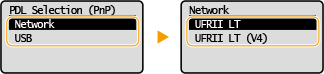
<UFRII LT>
دستگاه را به عنوان چاپگر UFRII LT شناسایی و وصل می کند.
دستگاه را به عنوان چاپگر UFRII LT شناسایی و وصل می کند.
<UFRII LT (V4)>
دستگاه را به عنوان چاپگر UFRII LT که با مشخصات کاغذ XML (XPS) سازگاری دارد، شناسایی و وصل می کند.
دستگاه را به عنوان چاپگر UFRII LT که با مشخصات کاغذ XML (XPS) سازگاری دارد، شناسایی و وصل می کند.
<Update Firmware>
نحوه نصب به روزرسانی میان افزار را طبق محیط دستگاه انتخاب کنید. به روزرسانی میان افزار
|
<Via PC>
<Via Internet>*2
<Version Information>
|
<Initialize Eco Report Counter>
می توانید انتخاب کنید تنظیمات شمارشگر گزارش Eco به پیش فرض های کارخانه بازیابی شود. مقداردهی اولیه شمارشگر گزارش Eco
<Initialize Menu>
انتخاب کنید تنظیمات لیست شده در زیر به پیش فرض های کارخانه بازیابی شود. می توانید همه تنظیمات لیست شده در زیر را به یکباره بازیابی کنید یا می توانید تنظیمات منحصر به فرد را به صورت جداگانه بازیابی نمایید. مقداردهی اولیه منو
|
<Preferences>
<Timer Settings> <Copy Settings>
<Scan Settings>
<Printer Settings>
<Adjustment/Maintenance>
<System Management Settings>
<Initialize All>
|
<Initialize All Data/Settings>
همه داده ها از جمله مقادیر تنظیمات و گزارشات را به تنظیمات پیش فرض آنها بازیابی می کند. مقداردهی اولیه همه داده ها/تنظیمات