[Viimeistely]-välilehti
Voit määrittää sivun asettelutulostukseen ja viimeistelyyn liittyviä asetuksia, kuten lajittelun, nidonnan jne.
[Tulostustyyli]
Määrittää tulostustietojen tulostustavan. [Tulostustyyli]-kohdasta valitun asetuksen mukaan näytetyt asetukset muuttuvat seuraavasti.
Kun [Yksipuolinen tulostus] tai [Kaksipuolinen tulostus] on valittuna
[Tulosta käyttäen sekapaperikokoja/-suuntia]/[Tulosta eri suunnissa]
Voit tulostaa tietoja, joissa koko ja suunta vaihtelevat sivujen välillä.
[Tiedot] > [Lisäasetukset]-valintaikkuna
Voit määrittää kokoyhdistelmät ja paperin tasaustavan.
[Sidontakohta]
Asettaa sidottavan paperin reunan.
Jos muutat [Suunta]-asetusta [Perusasetukset]/[Sivun asetukset] -välilehdessä, [Sidontakohta] muuttuu vasempaan reunaan tai yläreunaan. Pitkän reunan/lyhyen reunan sijaintisuhde säilyy.
[Sisämarginaali] > [Sisämarginaalin asetukset] -valintaikkuna
Voit määrittää sisämarginaalin.
[Viimeistely]
Määrittää sivujen järjestyksen ja sen, nidotaanko sivut tulostettaessa useita kappaleita.
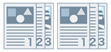 | 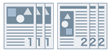 |  |
Lajittelu | Ryhmittely | Siirto |
 |  | |
Kääntö | Nidonta |
[Ei käytössä]
Noudattaa sovelluksen asetusta.
[Lajittelu]
Tulostaa määritetyn kopiomäärän sivujärjestyksessä.
[Ryhmittely]
Tulostaa määritetyn kopiomäärän siten, että kaikki samannumeroiset sivut on ryhmitetty yhteen.
[Nidonta & Lajittelu]
Luovuttaa ja nitoo määritetyn kopiomäärän yksi kerrallaan.
[Niitin paikka] > [Niitin paikka] -valintaikkuna
Voit määrittää niittien paikan.
[Siirto]
Luovuttaa jokaisen kopion erikseen.
[Kääntö]
Tulostaa kunkin kappaleen 90 asteen kulmassa suhteessa edeltävään ja seuraavaan kappaleeseen.
[Paperitulostus]
Valitse tulostetun paperin tulostuskohde.
Kun [Vihkotulostus] on valittuna
[Vihko] > [Vihkon lisäasetukset]-valintaikkuna
Voit määrittää vihkotulostuksen lisäasetuksia, kuten sisämarginaalit ja käytettävän paperin.
[Vihkon asetukset] -välilehti
[Vihkotulostusmenetelmä]
Muuttaa vihkotulostuksen taittotavan. Kun teet vihkoja useissa sarjoissa, valitse [Jaa sarjoihin] ja määritä kunkin sarjan sivumäärä kohdassa [Arkkeja sarjassa].
[Kirjan aukeama]
Määrittää vihkon avautumissuunnan.
[Määritä vihkon sidontareunus]
Määrittää sisämarginaalin leveyden.
[Paperilähde-/kansisivuasetukset] -välilehti
[Määritä kansisivun asetukset]
Määrittää kansisivulle käytettävän paperin ja muille sivuille käytettävän paperin.
[Valitse]
Kun [Määritä kansisivun asetukset] on käytössä, valitsee, määritetäänkö tulostuspaperi paperilähteen vai paperityypin mukaan.
[Kansisivu]/[Muut sivut]
Määrittää käytettävän paperilähteen tai paperityylin kohdan [Valitse] asetuksen mukaan.
[Paperilähde]
Määrittää paperin, jolle tulostetaan, paperilähteen mukaan.
[Paperityyppi]
Määrittää paperin, jolle tulostetaan, paperityypin mukaan.
[Paperilähteen tiedot] > [Paperilähteen tiedot]-valintaikkuna
Näyttää paperilähteissä asetettua paperia koskevan tiedon. Hae paperilähdetiedot laitteesta napsauttamalla [Hae paperilähteen tiedot].
[Siirto]
Luovuttaa jokaisen kopion erikseen.
[Tulosta toiselle puolelle]
Jos haluat tulostaa molemmin puolin paperia, joka on manuaalisesti syötetty ohisyöttöalustaan tai monitoimikasettiin, valitse tämä toiminto tulostaaksesi paperin toiselle puolelle.
[Syötä A5 vaakasuunnassa]
Syöttää A5-koon vaakasuunnassa tulostettaessa.
[Laajennetut asetukset] > [Laajennetut asetukset] -valintaikkuna
Mahdollistaa yksityiskohtaisten viimeistelyasetusten määrittämisen. Valitse asetus, jonka haluat määrittää kohdassa [Asetusten luettelo], ja valitse asetus pudotusvalikosta.
[Näytä tulostimessa kuten]
Määrittää nimen, joka näkyy laitteen ohjauspaneelissa tulostuksen aikana. Toiminto on kätevä, jos tulostin on useamman henkilön käytössä.
[Tulosta erotinsivu]
Tulostaa erotinsivun, jossa näkyy käyttäjän kirjautumisnimi, työn tulostusaika ja asiakirjan tiedostonimi.
[Tiedot] > [Erotinsivun tulostustiedot] -valintaikkuna
Voit valita erotinsivun paperilähteen tai paperityypin.
[Asiakirjan nimen asetukset]
Määrittää laitteen ohjauspaneelissa tai etäkäyttöliittymässä näytettävän asiakirjan nimen.
[Tiedot] > [Asiakirjan nimen asetuksen tiedot] -valintaikkuna
Mahdollistaa asiakirjan nimen oletusarvon syöttämisen. Jos oletusarvoa ei määritetä, asiakirjan nimenä käytetään tulostustietojen tiedostonimeä.
[Laajenna tulostusaluetta ja tulosta]
Laajentaa tulostusalueen tulostettaessa.
[Tiedot] > [Tulostusalueen tiedot] -valintaikkuna
Voit mukauttaa reunuksia.
[Tunnista paperikoko]
Tarkistaa tulostustiedot ja paperikoon paperialustassa ja näyttää tulostintilaikkunassa viestin, jos ne eivät vastaa toisiaan. Tämä toiminto on hyödyllinen, jos haluat jatkaa tulostusta eri paperikoolla.
[Käännä tulostusdataa 180 astetta]
Toiminto on hyödyllinen, kun haluat tulostaa esimerkiksi indeksivälilehden tai kirjekuoria, jotka on syötettävä tietyssä suunnassa.
[Viivan terävöittäminen]
Paksuntaa ohuet viivat tulostettaessa. Tämä toiminto on hyödyllinen tulostettaessa pientä tekstiä ja viivakoodeja. Asetus saatetaan poistaa käytöstä, kun resoluutioasetus on 600 dpi.
[Ohita tyhjät sivut -tila]
Voit määrittää, tulostetaanko sivut, joissa ei ole tulostustietoja, tyhjinä sivuina.
Kun tätä toimintoa käytetään, aseta Ohita tyhjät sivut -toiminto myös laitteen puolella ennen tulostamista. Katso lisätietoja laitteen käyttämisestä laitteen käyttöoppaasta.
Vaikka tämä toiminto olisi asetettu, tyhjiä sivuja tulostetaan, kun tulostetaan sivuja, jotka sisältävät tietoja, kuten tyhjää tekstiä ja valkoisia objekteja.
[Auto 1]
Ohittaa tyhjät sivut. Kaksipuolista tulostusta käytettäessä painotetaan sivun asettelua.
[Auto 2]
Ohittaa tyhjät sivut. Sivun asettelu voi olla virheellinen, sillä kaksipuolista tulostusta käytettäessä painotetaan tyhjien sivujen ohittamista.
[Ei käytössä]
Tulostaa tyhjiä sivuja.
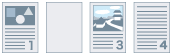
Alla on esimerkki kaksipuolisesta tulostamisesta, kun [Auto 2] on määritetty kohdassa [Ohita tyhjät sivut -tila] alkuperäiselle, jolla on tyhjä toinen sivu.
Tyhjää toista sivua ei tulosteta, ja alkuperäisen kolmas sivu tulostetaan ensimmäisen tulostetun arkin kääntöpuolelle.
Alkuperäinen | ||
 | ... | |
Tulostustulos | ||
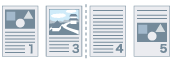 | ... | |
1. arkki | 2. arkki | |
[Kierrä sivuja asettelua varten]
Kiertää sivut ensimmäisen sivun suuntauksen mukaiseksi ja kohdistaa kunkin sivun koon, kun teet N 1:lle- tai vihkotulostusta asiakirjasta, jonka sivujen suunta vaihtelee.
[Tiedot] > [Kierrä sivuja asettelun tietoja varten] -valintaikkuna
Voit määrittää kiertosuunnan.
[Auto]
Tulostaa toisesta sivusta eteenpäin automaattisesti 90 astetta vasemmalle tai 90 astetta oikealle käännettynä ensimmäisen sivun suunnan mukaan.
[Oikealle 90 astetta]
Tulostaa sivut, joiden suunta eroaa ensimmäisestä sivusta 90 astetta oikealle käännettynä.
[Vasemmalle 90 astetta]
Tulostaa sivut, joiden suunta eroaa ensimmäisestä sivusta 90 astetta vasemmalle käännettynä.
[Kuvan terävöittäminen]
Määrittää, käytetäänkö tulostuksessa terävöittämistoimintoa, joka tekee tekstistä ja kuvioista terävämpiä säätämällä niiden ääriviivoja. Jos valitset [Tulostimen oletus], käytetään laitteen oletusasetuksia.
[Kuvan erikoisprosessi]
Jos tulostetuista tiedoista puuttuu lihavoituja merkkejä tai rivien keskikohtia, valitse [Taso 1]. Jos tämä ei ratkaise ongelmaa, valitse [Taso 2].
[Tulostuksen erikoissäätö], [Tulostuksen erikoissäätö A], [Tulostuksen erikoissäätö B], [Tulostuksen erikoissäätö C], [Tulostuksen erikoissäätö V], [Epäselvän kuvan korjaus], [Hiljainen tila]
Jos tulosteessa näkyy viivoja, voit korjata ne säätämällä tulostusasetuksia.
[Tulostuksen erikoissäätö]/[Tulostuksen erikoissäätö A]/[Epäselvän kuvan korjaus] ohentaa pisteitä tulostettaessa. Kokeile ensin [Tila 1] -asetusta.
[Tulostuksen erikoissäätö B] vahvistaa väriaineen kiinnitystä. Kokeile ensin [Tila 1] -asetusta.
[Tulostuksen erikoissäätö C]/[Hiljainen tila] hidastaa tulostusnopeutta.
[Tulostuksen erikoissäätö V] korjaa kiinnitysongelmia, kuten käpristymistä, kun tulostetaan tavalliselle paperille.
[Tulostuksen erikoissäätö]-/[Tulostuksen erikoissäätö A]-/[Epäselvän kuvan korjaus] -toiminnon käyttäminen voi johtaa ohuempaan tulostustiheyteen ja karkeaan tulostusjälkeen.
[Erikoisterävöintitila]
Terävöittää tekstin, viivojen ja kaavioiden ääriviivoja ja sisäisiä liukuvärejä.
[Tulostimen oletus]
Käyttää laitteen oletusasetuksia.
[Tila 1]
Tulostaa tumman värillisen tekstin reunat, viivat ja kaaviot terävinä. Normaalisti tulostamiseen kannattaa käyttää [Tila 1] -asetusta.
[Tila 2]
Tulostaa reunojen lisäksi myös kaavioiden sisäiset puolisävyt terävinä. Jos tumman värillisen tekstin ja leveiden viivojen sisäisissä puolisävyissä esiintyy värien siirtymistä, eivätkä ne tulostu terävästi [Tila 1] -asetuksella, yritä tulostaa [Tila 2] -asetuksella.
[Tila 3]
Tulostaa tumman värillisen tekstin ja viivat terävästi puolisävytaustalle. Jos tumman värillisen tekstin ja leveiden viivojen sisäisissä puolisävyissä esiintyy värien siirtymistä, vaalean värillisen tekstin ja viivojen reunat ovat epätasaisia eivätkä ne tulostu terävästi [Tila 1] -asetuksella, yritä tulostaa [Tila 3] -asetuksella.
[Tila 4]
Tulostaa erilaisten objektien reunat terävästi. Jos vaalean värillisen tekstin ja leveiden viivojen reunat ovat epätasaisia eivätkä ne tulostu terävästi [Tila 1] -asetuksella, yritä tulostaa [Tila 4] -asetuksella.
[Tila 5]
Tulostaa kuvat ja puolisävyobjektit tasaisesti. Jos kuvien, kaavioiden ja liukusävyjen väripalkit ovat epätasaisia eivätkä varjostuskuviot tulostu tasaisesti [Tila 1] -asetuksella, yritä tulostaa [Tila 5] -asetuksella.
[Tila 6]
Tulostaa kokonaiset objektit terävästi. Jos kuvissa esiintyy puolisävyjen siirtymistä ja epätasaisuutta [Tila 1] -asetuksella, yritä tulostaa [Tila 6] -asetuksella.
[Käpristyksen säätö]
Jos paperin käpristyminen aiheuttaa paperitukoksia, vähennä käpristymistä tämän toiminnon avulla.
[Rypistyksen säätö]
Jos esiintyy rypistymistä, joka aiheuttaa paperitukoksia, vähennä rypistymistä tällä toiminnolla. Kokeile ensin asetusta [Tila 1]. Tulostinmallin mukaisesti [Tila 1] korjaa rypyt tulostettaessa kirjekuorille ja [Tila 2] paperille, jonka reunat ovat kosteat.
[EMF-spoolaus]
Tulostustiedot spoolataan EMF-muodossa. Kun tulostat sovelluksesta, tiedot lähetetään sovelluksesta tulostimeen nopeammin.
Kun spoolaus tehdään EMF-muodossa, joissakin sovelluksissa voi esiintyä ongelmia. Esimerkiksi tulostusjälki voi poiketa näytössä olevasta kuvasta ja tulostaminen voi kestää tavallista pidempään. Vaihda ongelmatilanteessa [EMF-spoolaus]-asetukseksi [Ei käytössä].
[Mitätöi läpivienti]
Ottaa pois käytöstä tulostinajurin läpivientitilatoiminnon. Jos et voi tulostaa sovelluksesta, joka lähettää tulostusdataa suoraan laitteeseen, läpivientitilan ottaminen poiskäytöstä voi auttaa.
[Tulosta viimeinen sivu 1-puolisena, kun 2-puolinen tulostus on käytössä]
Kun kaksipuolista tulostusta käytetään parittoman sivumäärän tulostamiseen, tämä toiminto vähentää tulostusaikaa tulostamalla viimeisen sivun yksipuolisessa tulostustilassa.
[Terävän viivan erikoiskäsittely]
Korjaa tulostettaessa ohuita viivoja tehden niistä paksumpia.
[Ei käytössä]
Tulostaa ilman korjausta.
[Käytössä]
Korjaa tulostettaessa alle kahden pisteen levyisiä viivoja kahden pisteen levyisiksi.
[Viivakoodin säätötila]/[Erikoisasetukset 1]
Jos viivakoodin tulostusjälki ei ole tyydyttävä, tämä toiminto muokkaa tulostettujen viivojen paksuutta esimerkiksi silloin, kun tulostetussa lehtiartikkelissa oleva viivakoodi on lukukelvoton.
[Erikoistulostustila]
[Ei käytössä]
Tulostaa käyttämättä erikoistulostustilaa.
[Erikoisasetukset 1]
Säätää viivojen paksuutta ja tiheyttä, kun viivakoodien tulostamisessa on ongelma, esimerkiksi kun viivakoodia ei voida lukea.
[Erikoisasetukset 2]
Estää valkoisia viivoja tekstin ja kuvien reunaosien ympärillä, kun tulostetaan asiakirjoja, joiden tiheydessä on suurta vaihtelua.
[Erikoisasetukset 3]
Tulostaa hiljaisesti laskemalla tulostusnopeutta.
[Tulostuksen aloituskohdan asetukset]
Siirtää tulostuksen aloituskohtaa tulostustietojen pitkän reunan (ylöspäin) ja lyhyen reunan (oikealle) suunnassa. Toiminto on hyödyllinen, kun haluat säätää sivun reunuksia siten, että ylä- ja alareunuksen ja oikean ja vasemman reunuksen leveys vaihtelee, tai kun haluat piilottaa faksien ylätunnisteita.
[Tiedot] > [Tulostuksen aloituskohdan tiedot] -valintaikkuna
Voit määrittää tulostuksen aloituskohdat.
[Estä postikortin sumentuminen]
Jos tulostettu kuva on kokonaan tai osittain sumuinen, kun tulostetaan postikorteille, valitse [Tila 1]. Jos tämä ei ratkaise ongelmaa, voit valita vaihtoehdon [Tila 2], mutta se voi vaikuttaa tulostettuun kuvaan.
[Palauta oletukset]
Palauttaa kaikki asetukset oletuksiksi.