Karta [Kompletace]
Můžete nakonfigurovat nastavení související s rozvržením tisku a kompletací, jako je třídění, snášení, sešívání atd.
[Styl tisku]
Určuje metodu výstupu tiskových dat. Podle toho, kterou možnost pro [Styl tisku] vyberete, bude se měnit zobrazené nastavení následujícím způsobem.
Když je vybrána možnost [Jednostranný tisk] nebo [Oboustranný tisk]
[Tisk s různými velikostmi/orientacemi papíru]/[Tisknout v jiné orientaci]
Umožňuje vytisknout data s různou velikostí i orientací stránek.
[Podrobnosti] > dialogové okno [Podrobná nastavení]
Toto nastavení umožňuje nastavit kombinaci velikostí a metod zarovnání stránek.
[Místo pro vazbu]
Nastaví okraj papíru pro vazbu.
Pokud změníte nastavení [Orientace] na kartě [Základní nastavení]/[Vzhled strany], nastavení [Místo pro vazbu] se změní na vlevo nebo nahoře. Zůstane zachován vztah polohy dlouhý okraj / krátký okraj.
[Mezera pro vazbu] > dialogové okno [Nastavení mezery pro vazbu]
Umožňuje vám nastavit šířku mezery pro vazbu.
[Kompletace]
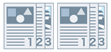
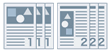
Nastaví pořadí stránek, a zda se mají stránky během tisku více kopií sešívat.
 |  |  |
Třídit | Skupina | Přesah |
 |  | |
Otáčet | Sešít |
[Vypnuto]
Používá nastavení aplikace.
[Třídit]
Na výstup odešle zadaný počet kopií v pořadí stránek.
[Skupina]
Na výstup odešle stanovený počet kopií se všemi stejně očíslovanými stranami seskupenými dohromady.
[Sešít a třídit]
Vytiskne a sešije určený počet kopií po jedné.
[Poloha sešití] > dialogové okno [Poloha sešití]
Umožňuje nastavit pozici sešívací sponky nebo sponek.
[Přesah]
Vytiskne každou kopii zvlášť.
[Otáčet]
Vytiskne každou kopii v úhlu 90 stupňů vzhledem k předchozí a následující kopii.
[Výstup papíru]
Zadává cíl výstupu potištěného papíru.
Když je vybrána možnost [Tisk brožury]
[Brožura] > dialogové okno [Podrobná nastavení pro brožuru]
Umožňuje provést detailní nastavení pro tisk brožury s mezerou pro vazbu a použitý papír.
Karta [Nastavení brožury]
[Metoda tisku brožury]
Přepíná metodu tisku brožury. Když vytváříte brožuru ve více sadách, vyberte možnost [Rozdělit do sad] a poté v části [Listů na sadu] zadejte, kolik je v každé sadě stránek.
[Otevření knihy]
Určuje směr, kterým se bude brožura otevírat.
[Zadat mezeru pro vazbu brožury]
Zadává šířku mezery pro vazbu.
Karta [Zdroj papíru / nastavení listu přebalu]
[Vyberte papír pro list přebalu]
Specifikuje, jaký papír se má použít pro obálku a jaký pro ostatní stránky.
[Výběr]
Když je povolena možnost [Vyberte papír pro list přebalu], vybere, zda se má papír pro tisk zadat podle zdroje papíru nebo podle typu papíru.
[List přebalu]/[Ostatní strany]
Specifikuje zdroj papíru nebo typ papíru, který se má použít, podle nastavení v nabídce [Výběr].
[Zdroj papíru]
Zadává papír, na který se má tisknout, dle zdroje papíru.
[Typ papíru]
Zadává papír, na který se má tisknout, dle typu papíru.
[Informace o zdroji papíru] > dialogové okno [Informace o zdroji papíru]
Zobrazuje informace o papíru nastaveném ve zdrojích papíru. Chcete-li získat informace o zdroji papíru ze zařízení, klikněte na [Získat informace o zdroji papíru].
[Přesah]
Vytiskne každou kopii zvlášť.
[Tisknout na druhou stranu]
Pokud chcete tisknout na obě strany papíru ručně založeného do ručního podavače nebo víceúčelového zásobníku, vyberte pro tisk na druhou stranu papíru tuto funkci.
[Podávat A5 vodorovně]
Papíry o velikosti A5 podává při tisku vodorovně.
[Rozšířená nastavení] > dialogové okno [Rozšířená nastavení]
Umožňuje nastavovat podrobná nastavení kompletace. Vyberte položku, kterou chcete zadat, v části [Seznam nastavení] a poté zvolte nastavení z rozevíracího seznamu.
[Zobrazit na tiskárně jako]
Udává název, který bude zobrazený na ovládacím panelu zařízení při tisku úlohy. To je užitečné, když tiskárnu sdílí více uživatelů.
[Vytisknout stránku s hlavičkou]
Vytiskne stránku s hlavičkou s uvedením přihlašovacího jména uživatele, času vytištění úlohy a názvu souboru s dokumentem.
[Podrobnosti] > dialogové okno [Podrobnosti tisku stránky s hlavičkou]
Umožňuje nastavit zdroj papíru nebo typ papíru stránky s hlavičkou.
[Nastavení názvu dokumentu]
Nastaví název dokumentu zobrazený na ovládacím panelu zařízení a ve vzdáleném uživatelském rozhraní.
[Podrobnosti] > dialogové okno [Podrobnosti nastavení názvu dokumentu]
Umožňuje zadat výchozí hodnotu pro název dokumentu. Pokud výchozí hodnota není zadána, použije se jako název dokumentu název souboru tištěných dat.
[Rozšíření oblasti tisku a tisk]
Rozšiřuje oblast tisku během tisku.
[Podrobnosti] > dialogové okno [Tisk podrobností oblasti]
Umožňuje nastavit okraje.
[Zjistit velikost papíru]
Kontroluje velikost tiskových dat a velikost papíru ve zdrojové přihrádce a zobrazuje zprávu ve stavovém okně tiskárny, pokud se neshodují. Tato funkce je užitečná, pokud chcete pokračovat v tisku s jinou velikostí papíru.
[Otočit tisková data o 180 stupňů]
Tato funkce je užitečná, když chcete tisknout na tabelační papír, obálky atd., které je nutné zavádět v určitém směru.
[Zdokonalení linky]
Zesiluje tenké linky při tisku. Tato funkce se hodí při tisku malého textu a čárových kódů. Toto nastavení může být vypnuto, když je rozlišení nastaveno na 600 dpi.
[Režim přeskakování prázdných stránek]
Umožňuje nastavit, zda mají být stránky neobsahující tisková data vytisknuty jako prázdné stránky.
Pokud používáte tuto funkci, nastavte před tiskem funkci přeskočení prázdných stránek také na straně zařízení. Informace o ovládání zařízení najdete v příručce k zařízení.
I když je tato funkce nastavena, při tisku stránek, které obsahují data, jako je prázdný text a bílé objekty, se vytisknou prázdné stránky.
[Automaticky 1]
Vynechat prázdné stránky. Při oboustranném tisku má prioritu rozvržení stránky.
[Automaticky 2]
Vynechat prázdné stránky. Protože při oboustranném tisku má prioritu vynechávání prázdných stránek, nemusí být rozvržení stránky správné.
[Vypnuto]
Vysouvá prázdné stránky.
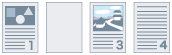
Níže je uveden příklad provedení oboustranného tisku s vybranou možností [Automaticky 2] pro [Režim přeskakování prázdných stránek] u originálu s prázdnou druhou stránkou.
Prázdná druhá stránka není na výstupu a třetí strana originálu se vytiskne na druhé straně prvního vytištěného listu.
Originál | ||
 | ... | |
Výsledek tisku | ||
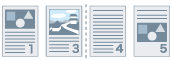 | ... | |
1. list | 2. list | |
[Otočit stránky pro rozvržení]
Pokud provádíte tisk N na 1 nebo tisk brožury z tiskových dat s různou orientací stránek, otočí stránky podle orientace první stránky a při tisku vyrovná velikost každé stránky.
[Podrobnosti] > dialogové okno [Podrobnosti otočení stránky pro rozvržení]
Umožňuje nastavit směr otočení.
[Automaticky]
Tiskne s druhou stránkou směrem dopředu automaticky otočenou o 90 stupňů doleva nebo o 90 stupňů doprava podle orientace první stránky.
[O 90 stupňů doprava]
Tiskne stránky, jejichž orientace se liší od první stránky otočené o 90 stupňů doprava.
[O 90 stupňů doleva]
Tiskne stránky, jejichž orientace se liší od první stránky otočené o 90 stupňů doleva.
[Zdokonalení obrazu]
Umožňuje nastavit, zda se má používat proces vyhlazování, který upravuje obrysy textu a schémat, aby vypadaly hladší. Pokud vyberete možnost [Výchozí nastavení tiskárny], použije se výchozí nastavení tiskárny.
[Zvláštní zpracování obrazu]
Pokud v tištěných datech chybí tučné znaky nebo středy linek, vyberte [Úroveň 1]. Pokud se tím problém nevyřeší, vyberte [Úroveň 2].
[Speciální nastavení tisku], [Speciální nastavení tisku A], [Speciální nastavení tisku B], [Speciální nastavení tisku C], [Speciální nastavení tisku V], [Oprava rozmazaného obrazu], [Tichý režim]
Pokud se na výtisku objevují čáry, můžete upravit nastavení tisku a takovýto efekt potlačit.
[Speciální nastavení tisku]/[Speciální nastavení tisku A]/[Oprava rozmazaného obrazu] ztenčí tečky při tisku. Nejprve zkuste nastavení [Režim 1].
Nastavení [Speciální nastavení tisku B] zesiluje fixaci toneru. Nejprve zkuste [Režim 1].
Nastavení [Speciální nastavení tisku C]/[Tichý režim] sníží rychlost tisku.
[Speciální nastavení tisku V] vyřeší problémy s fixováním, například kroucení při tisku na běžný papír.
Použití funkce [Speciální nastavení tisku]/[Speciální nastavení tisku A]/[Oprava rozmazaného obrazu] může vést k nižší sytosti a hrubším výsledkům tisku.
[Zvláštní režim vyhlazování]
Vyhladí obrysy textu, čáry a schémata a vnitřní gradaci.
[Výchozí nastavení tiskárny]
Použije výchozí nastavení zařízení.
[Režim 1]
Vytiskne hladké okraje textu, linek a diagramů v tmavých barvách. Za normálních okolností byste měli tisknout pomocí nastavení [Režim 1].
[Režim 2]
Netiskne hladce jen okraje, ale také vnitřní polotóny diagramů. Pokud vnitřní polotóny velkého textu a širokých linek v tmavých barvách vykazují posun barev a netisknou se při nastavení [Režim 1] hladce, zkuste je vytisknout s nastavením [Režim 2].
[Režim 3]
Tiskne hladký text a čáry v tmavých barvách na pozadí z polotónů. Pokud vnitřní polotóny velkého textu a širokých linek v tmavých barvách vykazují posun barev a okraje textu a linek ve světlých barvách nejsou rovnoměrné a netisknou se při nastavení [Režim 1] hladce, zkuste je vytisknout s nastavením [Režim 3].
[Režim 4]
Tiskne hladké okraje řady objektů. Pokud okraje textu a širokých linek ve světlých barvách nejsou rovnoměrné a netisknou se při nastavení [Režim 1] hladce, zkuste je vytisknout s nastavením [Režim 4].
[Režim 5]
Tiskne vyvážené obrázky a objekty z polotónů. Pokud nejsou pásy barev u obrázků, diagramů a gradací rovnoměrné a vzorky stínování se při nastavení [Režim 1] netisknou jednotně, zkuste je vytisknout s nastavením [Režim 5].
[Režim 6]
Hladce tiskne celé objekty. Pokud se při nastavení [Režim 1] objevuje posun půltónů a nerovnoměrnost obrázků, zkuste tisknout pomocí nastavení [Režim 6].
[Korekce zvlnění]
Pokud dochází ke kroucení a následnému zasekávání papíru, pomocí této funkce můžete důsledky napravit.
[Korekce zmačkání]
Jestliže dochází k mačkání a následnému zasekávání papíru, pomocí této funkce můžete důsledky napravit. Nejprve zkuste [Režim 1]. V závislosti na modelu tiskárny možnost [Režim 1] opravuje mačkání při tisku s obálkami a možnost [Režim 2] opravuje mačkání při tisku s papírem s vlhkými okraji.
[Řazení EMF]
Řadí tisková data do formátu EMF. Když tisknete z aplikace, zkrátí se tím čas nutný pro odeslání dat do tiskárny z aplikace.
Při řazení ve formátu EMF se v závislosti na používané aplikaci mohou objevit potíže, jako je rozdílný výsledek tisku oproti zobrazení na monitoru a větší časová náročnost při tisku, než je obvyklé. Pokud se objeví potíže, změňte nastavení [Řazení EMF] na [Vypnuto].
[Zrušit platnost]
Vypne funkci průchozího tisku tiskového ovladače. Pokud vám nejde tisknout z aplikace, která posílá tisková data přímo do zařízení, vypnutí funkce průchozího tisku může tisk umožnit.
[Tisknout poslední stránku v 1stranném režimu, pokud je nastaven oboustranný tisk]
Pokud tisknete oboustranně a data tisku obsahují liché stránky, tato funkce vytiskne poslední stranu v režimu jednostranného tisku, aby se zkrátil celkový čas tisku.
[Zvláštní zpracování jemných čar]
Opravuje při tisku tenké čáry, takže jsou silnější.
[Vypnuto]
Tiskne bez opravy.
[Zapnuto]
Opravuje při tisku čáry tenčí než dva body na tloušťku dvou bodů.
[Režim nastavení čárového kódu]/[Zvláštní nastavení 1]
Touto funkcí lze nastavit tloušťku tištěných čar v případech, kdy čárový kód není vytištěn správně, např. když je vytištěný čárový kód nečitelný.
[Zvláštní tiskový režim]
[Vypnuto]
Tiskne bez použití speciálního tiskového režimu.
[Zvláštní nastavení 1]
Upravuje tloušťku a sytost čar v případě, že nastane problém s tiskem čárových kódů, například když je čárový kód nečitelný.
[Zvláštní nastavení 2]
Zabraňuje vzniku bílých čar okolo okrajových částí textu a obrázků při tisku dokumentů s vysokými rozdíly v sytosti.
[Zvláštní nastavení 3]
Sníží rychlost tisku, a tiskne tak tišeji.
[Nastavení počáteční pozice tisku]
Přesune počáteční bod tisku tiskových dat ve směru dlouhého okraje (nahoru) a krátkého okraje (doprava). Tato funkce je užitečná pro nastavení okrajů v případě, kdy se liší šířky horního a dolního okraje a pravého a levého okraje a kdy je nutné skrýt informace záhlaví u faxů.
[Podrobnosti] > dialogové okno [Podrobnosti počáteční pozice tisku]
Umožňuje nastavit počáteční pozice tisku.
[Zabrániť zahmleniu pohľadnice]
Pokud je tištěný obrázek při tisku na pohlednice zcela nebo částečně zamlžený, vyberte [Režim 1]. Pokud to problém nevyřeší, můžete vybrat [Režim 2], ale to může mít vliv na samotný tištěný obrázek.
[Obnovit výchozí]
Vrátí všechna nastavení na výchozí hodnoty.