Installazione mediante rilevamento delle periferiche in una rete
È possibile eseguire automaticamente la ricerca di una periferica in un ambiente di rete e installare il driver.
È possibile ricercare le periferiche nelle reti TCP/IP e negli ambienti di rete che utilizzano WSD.
 NOTA
NOTAPer ambienti di rete diversi da quelli indicati sopra, fare riferimento alla procedura per l'installazione specificando una porta o un indirizzo IP.
Se non si conosce l'ambiente di rete in uso, rivolgersi all'amministratore di rete.
Prerequisiti
Abilitare [Impostazioni discovery multicast] sulla periferica
Per ambienti di rete che usano WSD, abilitare [Utilizzo WSD].
Impostazione della funzione di selezione del linguaggio di descrizione di pagina (plug and play) della periferica
Impostare [Selezione PDL (Plug and Play)] sulla periferica in modo che corrisponda al driver in uso. Per i dettagli sul metodo di impostazione, fare riferimento al manuale della periferica.
Per "Driver della stampante UFR II/UFRII LT/LIPSLX/CARPS2 V4": [*** (V4)] (o [*** (XPS)])
*** rappresenta il linguaggio di descrizione di pagina corrispondente alla periferica.
*** rappresenta il linguaggio di descrizione di pagina corrispondente alla periferica.
Per "Driver della stampante PCL6 V4": [PCL6 (V4)] (o [PCL6])
La periferica si trova nella stessa sottorete del computer in uso (per gli ambienti di rete TCP/IP)
All'avvio del computer, eseguire l'accesso come membro di Administrators.
Viene visualizzata la schermata [Desktop] (quando si utilizza Windows 8.1/Server 2012 R2)
Procedure
1.
Fare doppio clic su [Setup.exe].
2.
Per modificare la lingua visualizzata dal programma di installazione, selezionare [Lingua] → fare clic su [Avanti].
Il driver viene installato in base alla lingua selezionata.
3.
Leggere il CONTRATTO DI LICENZA D'USO DI SOFTWARE CANON → fare clic su [Sì].
Nella schermata per la verifica del CONTRATTO DI LICENZA D'USO DI SOFTWARE CANON, facendo clic su [Visualizza file Leggimi], è possibile consultare il contenuto del file Leggimi.
4.
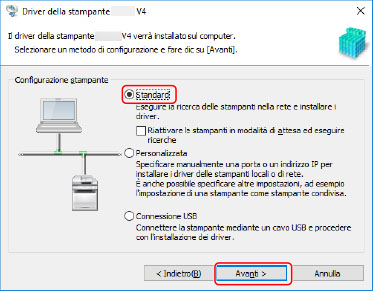
Selezionare [Standard] → fare clic su [Avanti].
[Riattivare le stampanti in modalità di attesa ed eseguire ricerche]: selezionare questa opzione per rilevare nella rete le periferiche in modalità di attesa.
5.
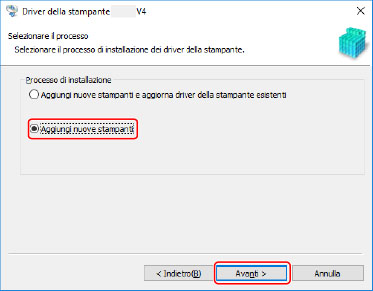
Se viene visualizzata la seguente schermata, selezionare [Aggiungi nuove stampanti] → fare clic su [Avanti].
[Aggiungi nuove stampanti e aggiorna driver della stampante esistenti]: selezionare questa opzione per aggiornare driver già installati mentre si aggiunge un nuovo driver.
6.
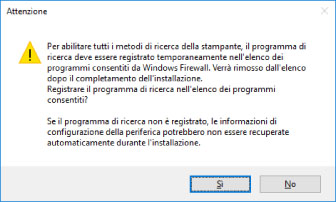
Se viene visualizzato il seguente messaggio, confermare il messaggio e fare clic su [Sì] o [No].
[Sì]: viene attivata la comunicazione che usa il protocollo TCP/IP e WSD. Questo in genere è consigliabile.
[No]: la comunicazione è limitata solo al protocollo TCP/IP. In questo caso, le informazioni sulla periferica potrebbero non essere recuperate correttamente.
7.
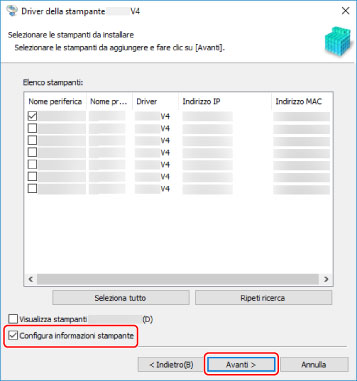
Selezionare la periferica da installare da [Elenco stampanti].
Se la periferica non viene visualizzata in [Elenco stampanti], fare clic su [Ripeti ricerca].
NOTASe non si riesce a rilevare una periferica, è possibile che ci sia un problema con il sistema operativo o le impostazioni della periferica. Fare riferimento alle successive risoluzioni dei problemi per abilitare la visualizzazione della periferica nei risultati del rilevamento.
8.
Se si desidera modificare il nome della periferica o impostarla come predefinita, selezionare [Configura informazioni stampante] → fare clic su [Avanti].
Se non si desidera modificare il nome della periferica o impostarla come predefinita, fare clic su [Avanti] e andare al passaggio 10.
9.
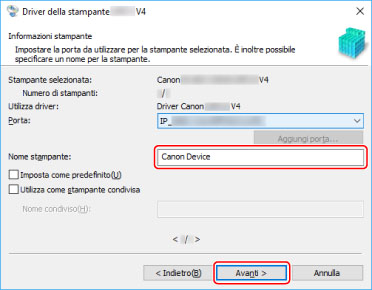
Se necessario, modificare [Nome stampante] → fare clic su [Avanti].
[Imposta come predefinito]: selezionare questa opzione per impostare la periferica come quella utilizzata normalmente.
[Utilizza come stampante condivisa]: selezionare questa opzione se si desidera condividere la periferica.
[Porta]: selezionare la porta che si desidera utilizzare se è possibile utilizzare più porte.
Selezionare [Elenco di stampanti per l'installazione] → fare clic su [Avvia].
Procedere con l'installazione secondo le istruzioni riportate sullo schermo.
11.
Verificare il messaggio di completamento dell'installazione → fare clic su [Esci].
Inoltre, se necessario, è possibile stampare pagina di prova.