Installera genom att ange en port eller IP-adress
Du kan ange porten eller IP-adressen som ska användas manuellt för nätverksanslutna eller lokalt anslutna enheter och installera drivrutinen. Installera enligt den här proceduren när du inte automatiskt kan identifiera en enhet i nätverket eller när unika inställningar krävs.
Såväl som att använda en befintlig port kan du lägga till en port.
Förutsättningar
Bekräfta den port som ska anges
Ange en WSD-port, standard TCP/IP-port, nätverksskrivarport eller en lokal port. Du kan ange en port som redan är registrerad. Du kan välja en tillfällig port ([LPT1] osv.) och ställa in den när installationen är klar.
Bekräfta enhetens värdnamn, namn eller IP-adress (om du lägger till en WSD-port eller en standard TCP/IP-port).
Om du installerar genom att ange en WSD-port eller en standard TCP/IP-port, måste du ange enhetens värdnamn, namn och IP-adress. Värdnamnet eller namnet på enheten bör vara det namn som används för enheten i nätverket. Om du inte känner till enhetens namn eller värde som ska anges kontaktar du din nätverksadministratör.
Bekräfta den delade skrivaren (om du lägger till en port för nätverksskrivare)
Den delade skrivare du väljer när porten läggs till måste vara samma enhet som har valts via installationsprogrammet. Dessutom ska du bekräfta att samma version av skrivardrivrutin har angetts i den delade skrivaren och installationsprogrammet.
Observera att du måste logga in på datorn där den delade skrivaren är installerad i förväg.
När du startar datorn loggar du in som medlem av Administrators.
[Skrivbord] visas på skärmen (om du använder Windows 8.1/Server 2012 R2)
Procedur
1.
Dubbelklicka på [Setup.exe].
2.
Om du vill ändra språket som visas av installationsprogrammet [Språk] → klicka på [Nästa].
Drivrutinen installeras i enlighet med det valda språket.
3.
Läs CANONS LICENSAVTAL FÖR PROGRAMVARA → klicka på [Ja].
4.
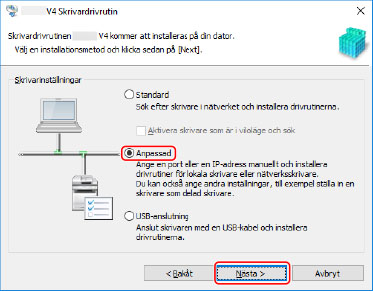
Välj [Anpassad] → klicka på [Nästa].
5.
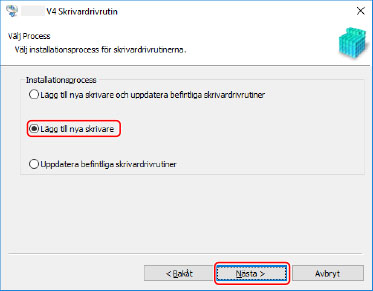
Om följande fönster visas, välj [Lägg till nya skrivare] → klicka på [Nästa].
[Lägg till nya skrivare och uppdatera befintliga skrivardrivrutiner]: välj detta när du vill uppdatera befintliga drivrutiner samtidigt som du lägger till en ny drivrutin.
[Uppdatera befintliga skrivardrivrutiner]: välj det här alternativet om du bara vill uppdatera drivrutiner. Mer information finns i proceduren för uppdatering av drivrutiner.
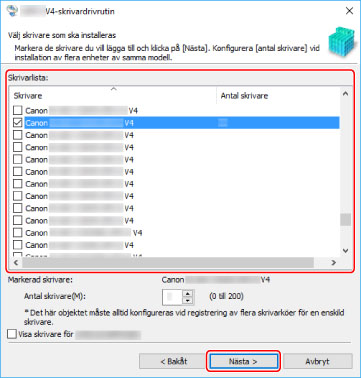
Välj enhet att installera från [Skrivarlista] → klicka på [Nästa].
[Antal skrivare]: Ange antalet skrivare som ska installeras på den markerade enheten. Genom att ange flera skrivare kan flera skrivare registreras vid samma tillfälle.
 OBS!
OBS!När flera skrivare tilldelas samma port på en enstaka enhet registreras flera utskriftsköer för den valda enheten. Olika standardinställningar kan anges för utskriftsköerna för att särskilja dem vid utskrift. Det går dock endast att tilldela en port per enhet när du anger en WSD-port eller en port för nätverksskrivare.
Ange en port.
Om du har angett flera skrivare för en enhet i steg 6. används portinställningen för den första skrivaren som standardinställning för den andra och efterföljande skrivare.
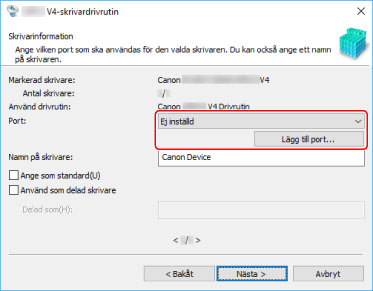
När du lägger till en WSD-port
(1) Klicka på [Lägg till port] → välj [WSD Port] från [Port att lägga till] → klicka på [OK].
(2) Ange IP-adressen eller värdnamnet → klicka på [OK].
(1) Klicka på [Lägg till port] → välj [Standard TCP/IP Port] från [Port att lägga till] → klicka på [OK].
(2) Ange enhetens namn eller IP-adress enligt instruktionerna i guiden.
[Portnamn] fylls i automatiskt. Ändra portnamnet om det behövs.
Om skärmen [Ytterligare portinformation krävs] visas, klicka på "Öppna detaljer" och utför de nödvändiga åtgärderna.
Utför något av följande.
Återgå till föregående skärm i guiden → ange informationen för [Skrivarens namn eller IP-adress] igen → klicka på [Nästa].
Välj [Enhetstyp] > [Standard] > [Canon Network Printing Device with P9100] → klicka på [Nästa].
Beroende på vilken enhet du använder, kan det namn du väljer i [Enhetstyp] > [Standard] skilja sig från [Canon Network Printing Device with P9100].
(3) Klicka på [Slutför].
(1) Klicka på [Lägg till port] → välj [Nätverk] från [Port att lägga till] → klicka på [OK].
(2) Välj den nätverksskrivare du använder → klicka på [OK].
OBS!Om en nätverksskrivare som motsvarar enheten inte visas i listan kan det bero på fel inställningar i operativsystemet eller enheten. Se följande felsökning med information om hur enheten kan visas i skrivarlistan.
När du lägger till en lokal port
(1) Klicka på [Lägg till port] → välj [Local Port] från [Port att lägga till] → klicka på [OK].
(2) Ange portnamnet → klicka på [OK].
Välj en port från [Port].
Ändra [Namn på skrivare] om det behövs → klicka på [Nästa].
[Ange som standard]: välj detta om du vill att denna enhet ska vara den enhet som normalt används.
[Använd som delad skrivare]: välj detta om du vill dela enheten.
Om du har lagt till eller valt en nätverksskrivarport kan du inte ange [Namn på skrivare] och [Använd som delad skrivare].
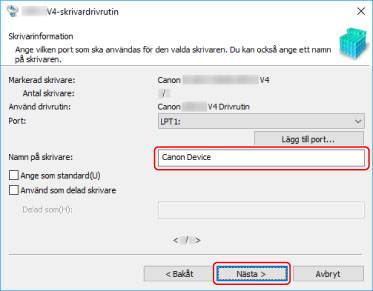
Om du har markerat flera skrivare eller om du har angett flera skrivare för en enhet i steg 6. upprepar du stegen 7. och 8.
9.
Markera [Lista över skrivare som ska installeras] → klicka på [Starta].
Fortsätt med installationen enligt instruktionerna på skärmen.
10.
Se meddelandet om att installationen är klar → klicka på [Avsluta].
Du kan även skriva ut testsida om det behövs.