Uppdatera drivrutinen
Du kan uppdatera installerade drivrutiner till nyare versioner.
Det rekommenderas att du laddar ned de senaste drivrutiner för nya funktioner och/eller operativsystem och uppdaterar dem.
Du kan uppdatera redan installerade drivrutiner samtidigt som du installerar en drivrutin för en ny enhet, men här beskrivs bara proceduren för att uppdatera installerade drivrutiner.
Förutsättningar
Skaffa installationsprogrammet
Du kan ladda ned installationsprogrammet för uppdateringen från Canons webbplats (https://global.canon/).
Anslut enheten via USB-kabel och slå på strömmen (när du uppdaterar en drivrutin installerad med en USB-anslutning).
När du startar datorn loggar du in som medlem av Administrators.
[Skrivbord] visas på skärmen (om du använder Windows 8.1/Server 2012 R2)
 VIKTIGT!
Drivrutinen kan även uppdateras utan att använda ett installationsprogram om du istället använder Windows Update i funktionen Lägg till skrivare i Windows.
När du uppdaterar drivrutinen med hjälp av Windows Update kan det hända att standardskärmen med utskriftsinställningar i Windows visas. I så fall följer du anvisningarna i följande felsökning för att visa skärmen med inställningar för drivrutinen.
Procedur
1.
Starta installationsprogrammet → följ instruktionerna på skärmen.
2.
Välj [Anpassad] för [Skrivarinställningar] → klicka på [Nästa].
3.
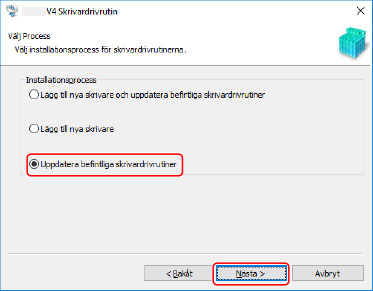
Välj [Uppdatera befintliga skrivardrivrutiner] → klicka på [Nästa].
4.
Markera [Lista över skrivare som ska installeras] → klicka på [Starta].
5.
Se meddelandet om att installationen är klar → klicka på [Avsluta].
Du kan även skriva ut testsida om det behövs.
Starta om datorn när du får upp ett meddelande där det står att du ska göra det.
När du uppdaterar en drivrutin på en skrivarserver uppdaterar du också drivrutinerna på klienter, genom att följa proceduren för inställning av datorer som delade skrivarklienter.