Telepítés a hálózaton található eszközök felderítésével
Hálózati környezetben automatikusan megkeresheti az eszközöket és telepítheti az illesztőprogramot.
Eszközöket kereshet a TCP/IP-hálózatokon és a WSD-t használó hálózati környezetekben.
 MEGJEGYZÉS
A fentiektől eltérő hálózati környezetek esetén tekintse meg a port vagy IP-cím megadásával való telepítési eljárást.
Ha nem ismeri a hálózatot, kérdezze meg a hálózati rendszergazdát.
Előfeltételek
A [Multicast Discovery beállítás] engedélyezése a készüléken
WSD-t használó hálózati környezetben engedélyezze a következőt: [WSD használata].
A lapleíró nyelv kiválasztása (Plug & Play) funkció beállítása az eszközön
A használt illesztőprogramnak megfelelően állítsa be a [PDL választás (Plug and Play)] értékét az eszközön. A beállítási módszer részleteiért tekintse meg az eszköz kézikönyvét.
„UFR II/UFRII LT/LIPSLX/CARPS2 V4 nyomtatóillesztő” esetében: [*** (V4)] (vagy [*** (XPS)]) A
*** az eszköznek megfelelő lapleíró nyelvet jelöli.
*** az eszköznek megfelelő lapleíró nyelvet jelöli.
„PCL6 V4 nyomtatóillesztő” esetében: [PCL6 (V4)] (vagy [PCL6])
Az eszköz a használt számítógéppel azonos alhálózaton található (TCP/IP hálózati környezetek esetén)
A számítógép bekapcsolásakor jelentkezzen be az Administrators csoport tagjaként.
[Asztal] képernyő megjelenítése (Windows 8.1/Server 2012 R2 használatakor)
Eljárások
1.
Kattintson duplán a [Setup.exe] fájlra.
2.
Ha módosítani szeretné a telepítőben megjelenő nyelvet, válassza a [Nyelv] lehetőséget → kattintson a [Tovább] gombra.
Az illesztő a kiválasztott nyelven települ.
3.
Olvassa el: CANON SZOFTVERLICENC-MEGÁLLAPODÁS → kattintson az [Igen] lehetőségre.
A CANON SZOFTVERLICENC-MEGÁLLAPODÁS elfogadásának képernyőjén [A „Readme” fájl megjelenítése] lehetőséget választva megtekintheti a Readme fájl tartalmát.
4.
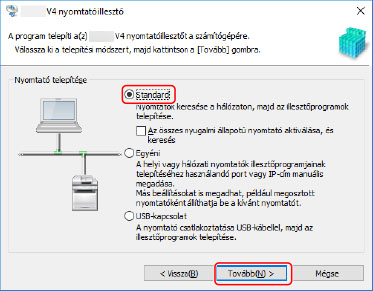
Válassza ki a [Standard] elemet → kattintson a [Tovább] lehetőségre.
[Az összes nyugalmi állapotú nyomtató aktiválása, és keresés]: Akkor válassza ezt a beállítást, ha észlelni kívánja az alvó állapotban lévő eszközöket a hálózaton.
5.
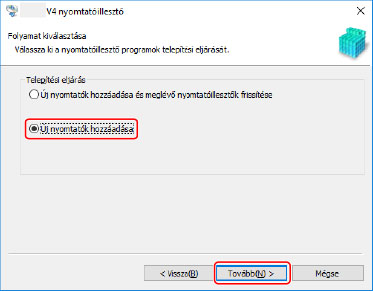
Amikor megjelenik az alábbi képernyő, válassza az [Új nyomtatók hozzáadása] elemet → kattintson a [Tovább] gombra.
[Új nyomtatók hozzáadása és meglévő nyomtatóillesztők frissítése]: Akkor válassza ezt a beállítást, ha egy új illesztőprogram hozzáadásakor a meglévő illesztőprogramokat is frissíteni szeretné.
6.
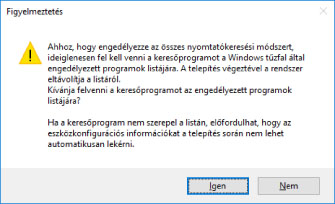
A következő üzenet megjelenésekor erősítse meg az üzenetet, majd kattintson az [Igen] vagy a [Nem] lehetőségre.
[Igen]: A kommunikáció a TCP/IP protokollt használja, és a WSD engedélyezve van. Ez általában az ajánlott eljárás.
[Nem]: A kommunikáció kizárólag a TCP/IP protokollra korlátozódik. Ebben az esetben megtörténhet, hogy az információk nem érhetőek el megfelelőképpen.
7.
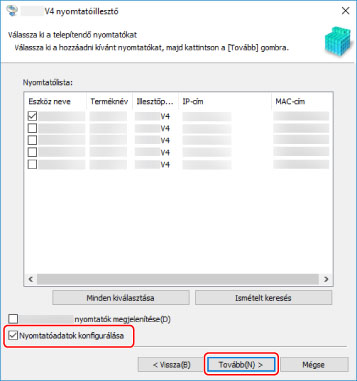
Válassza ki a telepítendő eszközt a [Nyomtatólista] listából.
Amennyiben a készülék nem jelenik meg itt: [Nyomtatólista], kattintson erre: [Ismételt keresés].
MEGJEGYZÉSHa nem talál egy eszközt, akkor az operációs rendszer vagy az eszköz beállításaival lehet probléma. A hibaelhárítás részben megtudhatja, hogyan teheti lehetővé az eszköz megjelenítését a felderítési eredmények között.
8.
Amennyiben módosítani kívánja az eszköz nevét, illetve alapértelmezett eszközként kívánja beállítani, válassza a [Nyomtatóadatok konfigurálása] lehetőséget → kattintson a [Tovább] gombra.
Ha nem kívánja módosítani az eszköz nevét, illetve beállítani azt alapértelmezett eszközként, kattintson a [Tovább] lehetőségre, és folytassa a 10. lépéssel.
9.
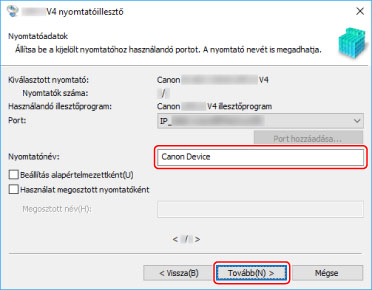
Szükség esetén módosítsa a [Nyomtatónév] lehetőséget → kattintson a [Tovább] gombra.
[Beállítás alapértelmezettként]: Akkor válassza ezt a beállítást, ha általában ezt az eszközt kívánja használni.
[Használat megosztott nyomtatóként]: Akkor válassza ezt a beállítást, ha meg szeretné osztani az eszközt.
[Port]: Ha több port használata lehetséges, válassza ki a használni kívánt portot.
Válassza ki a [Telepítendő nyomtatók listája] elemet → kattintson az [Indítás] gombra.
Folytassa a telepítést a képernyőn megjelenő utasításoknak megfelelően.
11.
Kattintson a telepítési folyamat befejezéséről tájékoztató üzenetre → kattintson a [Kilépés] elemre.
Igény szerint nyomtathat tesztoldalt is.