التثبيت بواسطة اكتشاف الأجهزة على شبكة
يمكنك البحث تلقائيا عن جهاز في بيئة شبكة وتثبيت برنامج التشغيل.
يمكنك البحث عن أجهزة على شبكات TCP/IP وبيئات شبكة تستخدم WSD.
 ملاحظة
لبيئات شبكة غير تلك الموجودة أعلاه، راجع أسلوب التثبيت بتحديد منفذ أو عنوان IP.
إذا كنت لا تعرف ما هي بيئة الشبكة التي تستخدمها، تحقق مع مدير الشبكة.
المتطلبات الأساسية
تفعيل [إعدادات اكتشاف البث المتعدد] على الجهاز
بالنسبة لبيئات الشبكة التي تستخدم WSD، قم بتفعيل [استخدام WSD].
ضبط وظيفة اختيار لغة وصف الصفحة (plug and play) للجهاز
قم بضبط [تحديد PDL (التوصيل والتشغيل)] في الجهاز لكي تتوافق مع برنامج التشغيل الذي تستخدمه. للاطلاع على التفاصيل حول طريقة الضبط، راجع دليل المستخدم الخاص بالجهاز.
بالنسبة لـ "برنامج تشغيل الطابعة UFR II/UFRII LT/LIPSLX/CARPS2 V4": [*** (V4)] (أو [*** (XPS)])
تمثل *** لغة وصف الصفحة الموافقة للجهاز.
تمثل *** لغة وصف الصفحة الموافقة للجهاز.
بالنسبة لـ "برنامج تشغيل الطابعة PCL6 V4": [PCL6 (V4)] (أو [PCL6])
الجهاز هو الذي على نفس الشبكة الفرعية التي يوجد عليها الكمبيوتر المستخدم (لبيئات شبكة TCP/IP)
عند تشغيل كمبيوتر، قم بتسجيل الدخول كعضو Administrators.
عرض شاشة [سطح المكتب] (عند استخدام Windows 8.1/Server 2012 R2)
الإجراءات
1.
انقر مرتين على [Setup.exe].
2.
إذا أردت تغيير اللغة المعروضة بواسطة مثبت البرنامج، اختر [اللغة] ← انقر [التالي].
سوف يتم تثبيت برنامج التشغيل وفقا للغة المختارة.
3.
قم بقراءة اتفاقية ترخيص برنامج CANON ← انقر [نعم].
النقر على [عرض الملف التمهيدي] في شاشة التأكد من اتفاقية ترخيص برنامج CANON يمكنك من مراجعة محتوى ملف Readme.
4.
قم بتحديد [قياسي] ← انقر [التالي].
[قم بتنبيه أي طابعات تكون في وضع السكون ثم قم بإجراء البحث]: انقر هذا إذا أردت تحديد الأجهزة على الشبكة الموجودة في وضع النوم.

5.
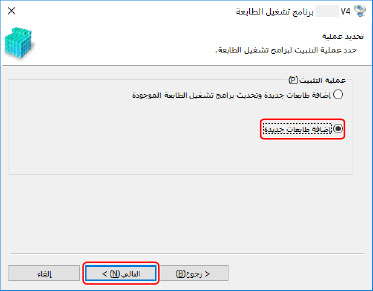
إذا تم عرض الشاشة التالية، اختر [إضافة طابعات جديدة] ← انقر [التالي].
[إضافة طابعات جديدة وتحديث برامج تشغيل الطابعة الموجودة]: قم بقراءة هذا عندما تريد تحديث برامج التشغيل المثبتة بالفعل في نفس وقت إضافة برنامج تشغيل جديد.
6.
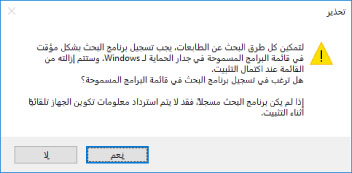
إذا تم عرض الرسالة التالية، فقم بتأكيد الرسالة وانقر على [نعم] أو [لا].
[نعم]: تم تفعيل الاتصال باستخدام بروتوكول TCP/IP و WSD. يوصى بذلك عادةً.
[لا]: الاتصال مقتصرًا على بروتوكول TCP/IP فقط. في هذه الحالة، قد يتعذر استرداد معلومات الجهاز بشكل صحيح.
7.
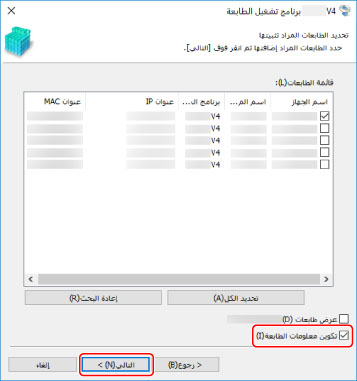
اختر الجهاز الذي تريد تثبيته من [قائمة الطابعات].
إذا لم يتم عرض الجهاز في [قائمة الطابعات]، فانقر على [إعادة البحث].
ملاحظةإذا لم تتمكن من اكتشاف جهاز، قد تكون هناك مشكلة في إعدادات نظام التشغيل أو الجهاز. راجع استكشاف الأخطاء وإصلاحها التالية لتفعيل الجهاز لعرضه في نتائج الاكتشاف.
8.
إذا كنت تريد تغيير اسم الجهاز أو ضبط الجهاز كجهاز افتراضي، اختر [تكوين معلومات الطابعة] ← انقر [التالي].
إذا كنت لا تريد تغيير اسم الجهاز أو ضبط الجهاز كجهاز افتراضي، انقر [التالي] وواصل للخطوة 10.
9.
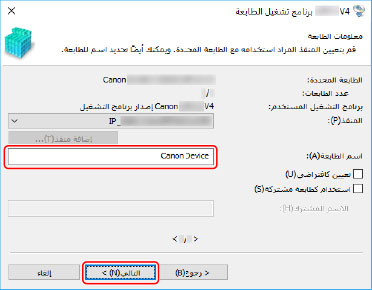
قم بتغيير [اسم الطابعة] إذا لزم الأمر ← انقر فوق [التالي].
[تعيين كافتراضي]: اختر هذا لضبط الجهاز كجهاز مستخدم عادة.
[استخدام كطابعة مشتركة]: اختر هذا إذا أردت مشاركة الجهاز.
[المنفذ]: اختر المنفذ الذي تريد اختياره إذا كان يمكنك استخدام منافذ متعددة.
تأكد من [قائمة الطابعات المحددة للتثبيت] ← انقر [بدء].
واصل التثبيت وفقا للتعليمات على الشاشة.
11.
تحقق من رسالة الانتهاء من التثبيت ← انقر فوق [خروج].
يمكنك أيضًا طباعة صفحة اختبار إذا لزم الأمر.