การอัพเดตไดรเวอร์
คุณสามารถอัพเดตไดรเวอร์ที่ติดตั้งอยู่ให้เป็นรุ่นปัจจุบัน
ขอแนะนำให้คุณดาวน์โหลดไดรเวอร์รุ่นล่าสุดที่สัมพันธ์กับฟังก์ชั่นและ/หรือระบบปฏิบัติการใหม่ และอัพเดตไดรเวอร์ดังกล่าว
คุณสามารถอัพเดตไดรเวอร์ที่ติดตั้งไว้แล้วพร้อมกับติดตั้งไดรเวอร์สำหรับอุปกรณ์ใหม่ได้ แต่ในที่นี้จะอธิบายเพียงขั้นตอสำหรับการอัพเดตไดรเวอร์ที่ติดตั้งไว้แล้วเท่านั้น
เงื่อนไข
ดึงโปรแกรมติดตั้ง
คุณสามารถดาวน์โหลดโปรแกรมติดตั้งการอัพเดตได้จากเว็บไซต์ของ Canon (https://global.canon/)
เชื่อมต่ออุปกรณ์โดยใช้สาย USB แล้วเปิดเครื่อง (เมื่ออัพเดตไดรเวอร์ที่ติดตั้งไว้โดยใช้การเชื่อมต่อ USB)
เมื่อเปิดคอมพิวเตอร์ ให้เข้าสู่ระบบในฐานะที่เป็นหนึ่งใน Administrators
การแสดงผลหน้าจอ [เดสก์ท็อป] (เมื่อใช้ Windows 8.1/Server 2012 R2)
 ข้อสำคัญ
ไดรเวอร์ยังสามารถอัพเดตได้แบบไม่ต้องใช้โปรแกรมติดตั้งโดยใช้ Windows Update ในฟังก์ชั่นเพิ่มเครื่องพิมพ์ของ Windows
อย่างไรก็ตาม หากอัพเดตไดรเวอร์โดยใช้ Windows Update หน้าจอตั้งค่าการพิมพ์มาตรฐานของ Windows อาจปรากฏขึ้น ในกรณีนี้ ให้ดูที่หัวข้อการแก้ไขปัญหาถัดจากนี้เพื่อเปิดใช้การแสดงหน้าจอการตั้งค่าการพิมพ์ของไดรเวอร์
ขั้นตอน
1.
เริ่มโปรแกรมติดตั้ง → ดำเนินการต่อโดยปฏิบัติตามคำแนะนำบนหน้าจอ
2.
เลือก [กำหนดเอง] ที่ [การตั้งค่าเครื่องพิมพ์] → คลิก [ถัดไป]
3.
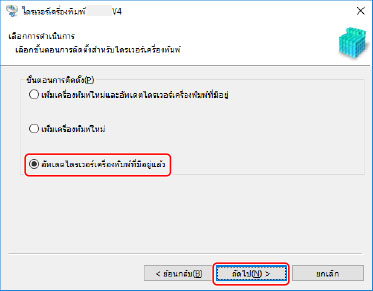
เลือก [อัพเดตไดรเวอร์เครื่องพิมพ์ที่มีอยู่แล้ว] → คลิก [ถัดไป]
4.
ตรวจสอบ [รายการเครื่องพิมพ์ที่จะติดตั้ง] → คลิก [เริ่ม]
5.
ตรวจสอบข้อความการติดตั้งเสร็จสมบูรณ์ → คลิก [ออก]
คุณยังสามารถพิมพ์หน้าทดสอบได้ด้วยหากจำเป็น
รีสตาร์ตคอมพิวเตอร์เมื่อมีข้อความแจ้งให้รีสตาร์ต
เมื่ออัพเดตไดรเวอร์บนเซิร์ฟเวอร์การพิมพ์ ให้อัพเดตไดรเวอร์บนเครื่องลูกข่ายด้วย โดยดูขั้นตอนสำหรับการตั้งค่าคอมพิวเตอร์เป็นเครื่องลูกข่ายสำหรับการใช้เครื่องพิมพ์ร่วมกัน