Aktualizácia ovládača
Nainštalované ovládače môžete aktualizovať na novšie verzie.
Odporúča sa, aby ste prevzali najnovšie ovládače zodpovedajúce novým funkciám a/alebo operačným systémom a aktualizovali ich.
Môžete súčasne aktualizovať už nainštalované ovládače a inštalovať ovládač pre nové zariadenie, tu je však vysvetlený iba postup aktualizácie nainštalovaných ovládačov.
Predpoklady
Získajte inštalačný program
Inštalačný program aktualizácie si môžete prevziať z webovej stránky spoločnosti Canon (https://global.canon/).
Pripojte zariadenie USB káblom a zapnite napájanie (pri aktualizácii ovládača nainštalovaného pomocou USB pripojenia).
Pri spustení počítača sa prihláste ako člen skupiny Administrators.
Zobrazenie obrazovky [Pracovná plocha] (pri používaní Windows 8.1/Server 2012 R2)
 DÔLEŽITÉ
Ovládač možno taktiež aktualizovať bez použitia inštalátora pomocou funkcie Windows Update vo funkcii pridania tlačiarne v systéme Windows.
No ak budete ovládač aktualizovať pomocou funkcie Windows Update, môže sa zobraziť štandardná obrazovka nastavení tlače systému Windows. V takom prípade si pozrite nasledujúc riešenie problému, aby ste zapli zobrazovanie obrazovky nastavení tlače ovládača.
Postupy
1.
Spustite inštalačný program → pokračujte podľa pokynov na obrazovke.
2.
Vyberte položku [Vlastná] v časti [Inštalácia tlačiarne] → kliknite na tlačidlo [Ďalej].
3.
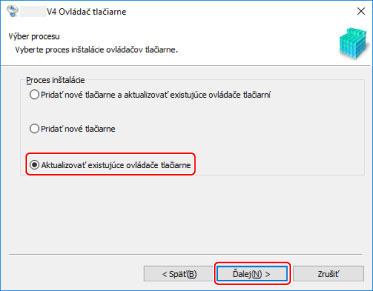
Vyberte možnosť [Aktualizovať existujúce ovládače tlačiarne] → kliknite na položku [Ďalej].
4.
Skontrolujte [Zoznam tlačiarní na nainštalovanie] → kliknite na položku [Spustiť].
5.
Skontrolujte správu o dokončení inštalácie → kliknite na položku [Ukončiť].
V prípade potreby môžete vytlačiť skúšobnú stránku.
Keď sa zobrazí výzva na reštartovanie počítača, reštartujte počítač.
Pri aktualizácii ovládača na tlačovom serveri aktualizujte aj ovládače na klientoch, pričom dodržujte postup nastavenia počítačov ako zdieľaných klientov tlačiarne.