Telepítés telepítő használatával
Megadhatja manuálisan a hálózaton vagy helyileg csatlakoztatott eszközökhöz használt portot vagy IP-címet, és telepítheti az illesztőprogramot. Ezen eljárás szerint végezze a telepítést, ha az eszköz nem deríthető fel automatikusan a hálózaton, vagy ha egyedi beállításokra van szükség.
Egy meglévő port használata mellett hozzá is adhat egy portot.
Előfeltételek
Ellenőrizze a megadott portot
Adjon meg egy szabványos TCP/IP-portot, hálózati nyomtatóportot vagy helyi portot. Már regisztrált portot is megadhat. Ideiglenes portot is ([LPT1] stb.) választhat, a beállítását pedig elvégezheti a telepítés után.
Erősítse meg az eszköz gazdanevét, nevét vagy IP-címét (szabványos TCP/IP-port hozzáadása esetén).
Szabványos TCP/IP-port hozzáadásával való telepítés esetén meg kell adnia az eszköz gazdanevét, nevét vagy IP-címét. Az eszköz gazdanevének vagy nevének azt a nevet adja meg, amelyen az eszköz a hálózaton ismert. Ha nem tudja a megadandó nevet vagy értéket, kérdezze meg a hálózati rendszergazdát.
Megosztott nyomtató jóváhagyása (hálózati nyomtatási port hozzáadása esetén)
A port hozzáadásakor kiválasztott megosztott nyomtatónak meg kell egyeznie a telepítőben kiválasztott eszközzel. Továbbá győződjön meg róla, hogy a megosztott nyomtatóra telepített illesztőprogram verziója megegyezik-e a telepítő verziójával.
Mielőtt telepítené az adott számítógépre a kiválasztott megosztott nyomtatót, jelentkezzen be a szóban forgó gépbe.
A számítógép bekapcsolásakor jelentkezzen be az Administrators csoport tagjaként.
[Asztal] képernyő megjelenítése (Windows 8.1/Server 2012 R2 használatakor)
Eljárások
1.
Kattintson duplán a [Setup.exe] fájlra.
2.
Ha módosítani szeretné a telepítőben megjelenő nyelvet, válassza a [Nyelv] lehetőséget → kattintson a [Tovább] gombra.
Az illesztő a kiválasztott nyelven települ.
3.
Olvassa el: CANON SZOFTVERLICENC-MEGÁLLAPODÁS → kattintson az [Igen] lehetőségre.
4.
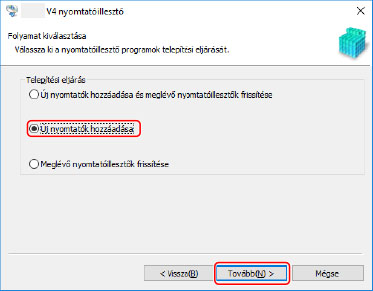
Amikor megjelenik az alábbi képernyő, válassza az [Új nyomtatók hozzáadása] elemet → kattintson a [Tovább] gombra.
[Új nyomtatók hozzáadása és meglévő nyomtatóillesztők frissítése]: Akkor válassza ezt a beállítást, ha egy új illesztőprogram hozzáadásakor a meglévő illesztőprogramokat is frissíteni szeretné.
[Meglévő nyomtatóillesztők frissítése]: Akkor válassza ezt a beállítást, ha csak az illesztőprogramokat szeretné frissíteni. További részleteket lásd az illesztőprogramok frissítése műveletnél.
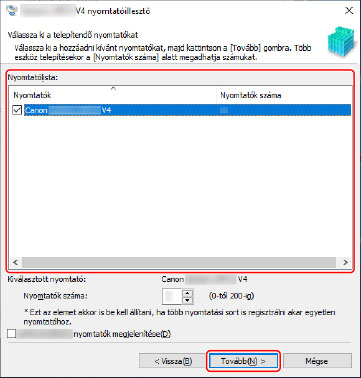
Válassza ki a telepítendő eszközt a [Nyomtatólista] listából → kattintson a [Tovább] gombra.
[Nyomtatók száma]: Adja meg a kiválasztott készülékre telepíteni kívánt nyomtatók számát. Több nyomtató megadása esetén egyszerre több készülék is regisztrálható.
 MEGJEGYZÉS
Amikor egyetlen készülék esetében több nyomtatóhoz rendeli ugyanazt a portot, akkor a kiválasztott készülékhez több nyomtatási sor kerül regisztrálásra. Az egyes nyomtatási sorokhoz eltérő alapbeállítások adhatók meg, hogy nyomtatáskor meg lehessen különböztetni azokat. Hálózati nyomtató port megadásakor azonban egy készülékhez csak egy portot rendelhet.
Állítsa be a portot.
Amennyiben az 5. lépésben több nyomtatót rendelt egyetlen készülékhez, az első nyomtató portbeállítása válik a második és a további nyomtatók alapbeállításává.
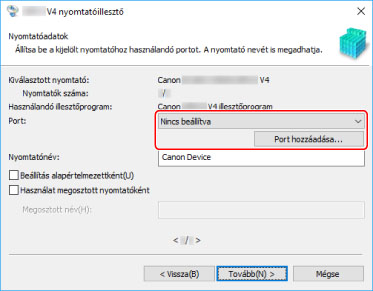
(1) Kattintson a [Port hozzáadása] lehetőségre → válassza a [Standard TCP/IP Port] lehetőséget a [Hozzáadandó port] területen → kattintson az [OK] gombra.
(2) Adja meg az eszköz nevét vagy IP-címét a varázsló utasításainak megfelelően.
A [Port neve] mezőt a rendszer automatikusan kitölti. Szükség esetén módosítsa a port nevét.
Amikor megjelenik a [További portinformációra van szükség] képernyő, kattintson az azt követő „Részletek megnyitása” lehetőségre, és végezze el a megfelelő műveleteket.
Hajtsa végre a következők egyikét.
Térjen vissza az előző képernyőre a varázslóban → adja meg újból a [Nyomtató neve vagy TCP/IP-címe] információit → kattintson a [Tovább] gombra.
Válassza ki az [Eszköz típusa] > [Szabványos] > [Canon Network Printing Device with P9100] elemet → kattintson a [Tovább] gombra.
A használt eszköztől függően az [Eszköz típusa] > [Szabványos] beállításokban kiválasztott név eltérhet a [Canon Network Printing Device with P9100] beállításaiban megadott névtől.
(3) Kattintson a [Befejezés] lehetőségre.
(1) Kattintson a [Port hozzáadása] lehetőségre → válassza a [Hálózat] lehetőséget a [Hozzáadandó port] területen → kattintson az [OK] gombra.
(2) Válassza ki a használt nyomtatót → kattintson az [OK] gombra.
MEGJEGYZÉSAmennyiben listában nem jelenik meg az eszközhöz tartozó hálózati nyomtató, akkor az operációs rendszer vagy az eszköz beállításaival lehet probléma. A hibaelhárítás részben megtudhatja, hogyan teheti lehetővé az eszköz megjelenítését a felderítési eredmények között.
Helyi port hozzáadásakor
(1) Kattintson a [Port hozzáadása] lehetőségre → válassza a [Local Port] lehetőséget a [Hozzáadandó port] területen → kattintson az [OK] gombra.
(2) Adja meg a port nevét → kattintson az [OK] gombra.
Válasszon ki egy portot a [Port] listából.
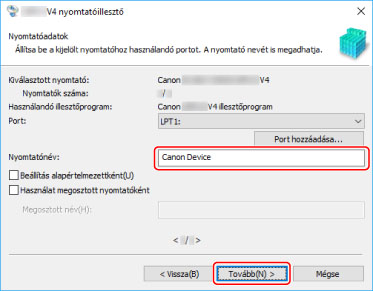
Szükség esetén módosítsa a [Nyomtatónév] lehetőséget → kattintson a [Tovább] gombra.
[Beállítás alapértelmezettként]: Akkor válassza ezt a beállítást, ha általában ezt az eszközt kívánja használni.
[Használat megosztott nyomtatóként]: Akkor válassza ezt a beállítást, ha meg szeretné osztani az eszközt.
Amennyiben hálózati nyomtatóportot adott hozzá vagy választott ki, nem adhatja meg a [Nyomtatónév] és a [Használat megosztott nyomtatóként] beállításokat.
Amennyiben a 5. lépésben több készüléket választott ki vagy több nyomtatót rendelt egyetlen készülékhez, ismételje meg a 6. és a 7. lépést.
8.
Válassza ki a [Telepítendő nyomtatók listája] elemet → kattintson az [Indítás] gombra.
Folytassa a telepítést a képernyőn megjelenő utasításoknak megfelelően.
9.
Kattintson a telepítési folyamat befejezéséről tájékoztató üzenetre → kattintson a [Kilépés] elemre.
Igény szerint nyomtathat tesztoldalt is.