
العملية الأساسية
العملية الأساسية لطراز طراز لوحة تعمل باللمس
الشاشة عبارة عن لوحة تعمل باللمس، مما يتيح لك العمل مباشرة على الشاشة.
|
|
تجنب الإجراءات التالية.فقد تتعطل الشاشة أو تتعرض للتلف.
الضغط بقوة
الضغط بأجسام مدببة (الأظافر، قلم حبر جاف، قلم رصاص، وما إلى ذلك)
العمل بأيد مبتلة/متسخة
تشغيل الشاشة أثناء وضع جسم فوقها
|
 |
|
قبل استخدام شاشة اللوحة التي تعمل باللمس، قم بإزالة الطبقة الرقيقة الواقية من على الشاشة.
|
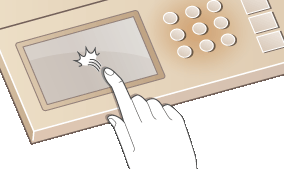
التحديد باللمس
المس الشاشة برفق وبسرعة. استخدم هذه الميزة لتحديد العناصر أو إنهائها.
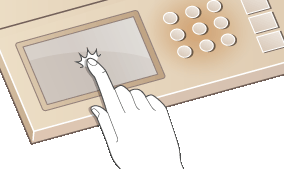
اللمس الطويل
أبقِ الإصبع على الشاشة. وإذا تعذّر عرض النص بشكل كامل في سطر واحد (يظهر "...")، فالمس السطر مع الاستمرار لتمرير النص بأكمله. واستمر أيضًا في زيادة/تقليل تكبير النسخ.
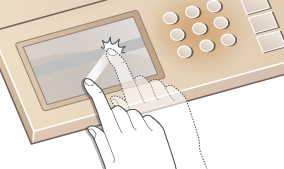
تحديد العناصر
حدد باللمس اسم عنصر أوزر ما لإجراء تحديد.

|
|
إذا تم لمس عنصر ما بطريق الخطأفحرِّك إصبعك بعيدًا ثم حرِّره من الشاشة لإلغاء التحديد.
 للعودة إلى الشاشة السابقةاضغط على
 للعودة إلى الشاشة السابقة. للعودة إلى الشاشة السابقة. |
تمرير الشاشة
يظهر شريط التمرير على الشاشة بينما لا تزال هناك معلومات غير معروضة. وإذا تم عرض شريط التمرير، فانقر فوق < > أو <
 > لتحريك الشاشة. تتغير الشاشة صفحة تلو الأخرى، ويتم عرض رقم الصفحة في شريط التمرير.
> أو <> لتحريك الشاشة. تتغير الشاشة صفحة تلو الأخرى، ويتم عرض رقم الصفحة في شريط التمرير.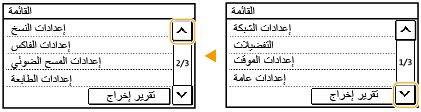
تغيير القيم والإعدادات
تغيير القيم
انقر فوق <> أو <> لإدخال القيم. إذا تم عرض رمز ما مثل الرمز التالي في الجزء الأيسر العلوي من الشاشة، فيمكنك إدخال قيم مباشرةً باستخدام المفاتيح الرقمية.
> أو <> لإدخال القيم. إذا تم عرض رمز ما مثل الرمز التالي في الجزء الأيسر العلوي من الشاشة، فيمكنك إدخال قيم مباشرةً باستخدام المفاتيح الرقمية.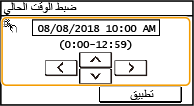
 |
لتحريك المؤشرعند عرض <
 > أو < > أو < >، حدِّد باللمس (اضغط) لتحريك المؤشر. >، حدِّد باللمس (اضغط) لتحريك المؤشر. |
تغيير قيم الإعداد
انقر على <+> أو <-> لضبط الإعداد على المقياس.

 |
|
يمكنك تغيير مجموعة متنوعة من الإعدادات المتعلقة بالشاشة، مثل لغة العرض: <إعدادات العرض>
يمكنك تغيير الشاشة التي يتم عرضها تلقائيًا عندما يكون الجهاز في وضع الخمول لفترة محددة من الوقت: <وظيفة بعد إعادة ضبط تلقائي>
يمكنك تغيير الإعدادات المتنوعة بشأن قابلية التشغيل مثل سطوع الشاشة: <إعدادات العرض>
|
العملية الأساسية لطراز LCD خمسة سطور
استخدم المفاتيح المبينة أدناه لتحديد الإعدادات وضبط القيم.
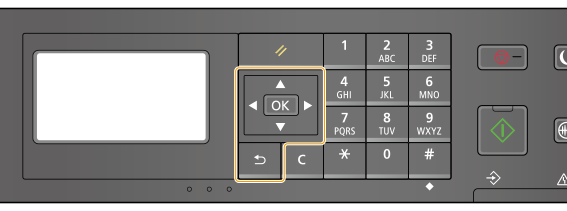
استخدام  /
/
 تمرير الشاشة
يظهر شريط التمرير على الجانب الأيمن للشاشة عندما لا يتم احتواء جميع المعلومات ضمن شاشة واحدة. وفي حالة ظهور شريط التمرير، استخدم  /
/ للتمرير لأعلى أو لأسفل. وتظهر ألوان النص والخلفية الخاصة بأحد العناصر في شكل معكوس عند تحديدها.
/ للتمرير لأعلى أو لأسفل. وتظهر ألوان النص والخلفية الخاصة بأحد العناصر في شكل معكوس عند تحديدها.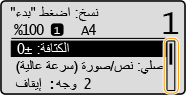
تغيير قيمة الإعداد
استخدم / لإدخال القيم. إذا تم عرض رمز ما مثل الرمز التالي في الجزء الأيسر العلوي من الشاشة، فيمكنك إدخال قيم مباشرةً باستخدام المفاتيح الرقمية. إدخال نص
/ لإدخال القيم. إذا تم عرض رمز ما مثل الرمز التالي في الجزء الأيسر العلوي من الشاشة، فيمكنك إدخال قيم مباشرةً باستخدام المفاتيح الرقمية. إدخال نص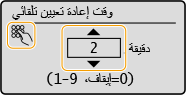

القيم المبيّنة في ( ) والمعروضة تحت مربع الإدخال هي نطاق القيم التي يمكن إدخالها.
استخدام  /
/
المتابعة إلى الشاشة التالية/العودة إلى الشاشة السابقة
اضغط على  للمتابعة إلى الشاشة التالية. اضغط على
  للعودة إلى الشاشة السابقة.
للمتابعة إلى الشاشة التالية. اضغط على للعودة إلى الشاشة السابقة.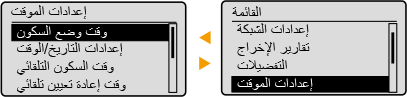
يمكنك المتابعة إلى الشاشة التالية عن طريق الضغط على  ، والعودة إلى الشاشة السابقة عن طريق الضغط على
  .
.
، والعودة إلى الشاشة السابقة عن طريق الضغط على .تغيير قيم الإعداد
استخدم / لضبط مقياس شريط التمرير.
/ لضبط مقياس شريط التمرير.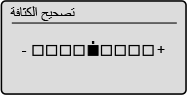
تحريك المؤشر

استخدام 
اضغط على لتطبيق الإعداد.
لتطبيق الإعداد.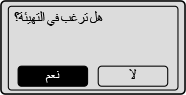
استخدام المفاتيح الرقمية
استخدم المفاتيح الرقمية لإدخال النص والقيم. إدخال نص

|
|
|
يمكنك تغيير مجموعة متنوعة من الإعدادات المتعلقة بالشاشة، مثل سرعة التمرير أو لغة العرض: <إعدادات العرض>
لتغيير الشاشة التي يتم عرضها تلقائيًا عندما يظل الجهاز خاملاً لفترة زمنية محددة: <وظيفة بعد إعادة ضبط تلقائي>
يمكنك تغيير الإعدادات المتنوعة بشأن قابلية التشغيل مثل سطوع الشاشة: <إعدادات العرض>
|