حفظ المستندات المستلمة في الجهاز (الاستلام في الذاكرة)
 |
|
يمكنك تخزين الفاكسات المستلمة في ذاكرة الجهاز، ثم طباعتها فيما بعد. هذه الخاصية يمكنها منع الأشخاص غير المصرّح لهم من مشاهدة المستندات السرية عن غير قصد.
|
تخزين المستندات في الذاكرة
لتخزين المستندات المستلمة في الذاكرة، اضبط <إعدادات قفل الذاكرة> على <تشغيل>. يمكنك أيضًا تحديد الإعدادات الاختيارية، مثل إعداد الوقت الذي يحدد مدة زمنية أثناء اليوم الذي يتم خلاله حفظ المستندات المستلمة في الذاكرة.
<القائمة>  <إعدادات الفاكس> <إعدادات وظيفة الاستلام> <إعدادات قفل الذاكرة> <تشغيل> حدد كل إعداد <تطبيق>
<إعدادات الفاكس> <إعدادات وظيفة الاستلام> <إعدادات قفل الذاكرة> <تشغيل> حدد كل إعداد <تطبيق> 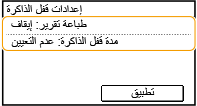
<طباعة تقرير>
يمكنك من طباعة تقارير نتائج الاستلام في كل مرة يتم فيها تخزين المستندات في الذاكرة. لطباعة التقارير، حدد <تشغيل>. تحتاج أيضًا إلى ضبط <تقرير نتيجة الاستلام> على <تشغيل>. تقرير نتيجة الاستلام (RX) (طراز لوحة تعمل باللمس)
يمكنك من طباعة تقارير نتائج الاستلام في كل مرة يتم فيها تخزين المستندات في الذاكرة. لطباعة التقارير، حدد <تشغيل>. تحتاج أيضًا إلى ضبط <تقرير نتيجة الاستلام> على <تشغيل>. تقرير نتيجة الاستلام (RX) (طراز لوحة تعمل باللمس)
<مدة قفل الذاكرة>
حدد مدة زمنية خلال اليوم يتم فيها تخزين المستندات المستلمة في الذاكرة. إذا لم تقم بضبط فترة زمنية، سيخزن الجهاز كل مستند في الذاكرة عندما يتم تشغيل ذاكرة الاستلام.
حدد مدة زمنية خلال اليوم يتم فيها تخزين المستندات المستلمة في الذاكرة. إذا لم تقم بضبط فترة زمنية، سيخزن الجهاز كل مستند في الذاكرة عندما يتم تشغيل ذاكرة الاستلام.
طباعة المستندات الموجودة في الذاكرة
لطباعة المستندات المستلمة الموجودة في الذاكرة، اضبط <إعدادات قفل الذاكرة> على <إيقاف>. تتم طباعة كل المستندات الموجودة في الذاكرة.
 |
|
لا يمكنك تحديد مستند معين لطباعته.
إذا تم تحديد وقت للميزة لإلغاء التنشيط، فإنه تتم طباعة المستندات في الوقت المحدد تلقائيًّا.
|
<القائمة> <إعدادات الفاكس> <إعدادات وظيفة الاستلام> <إعدادات قفل الذاكرة> <إيقاف>
<إعدادات الفاكس> <إعدادات وظيفة الاستلام> <إعدادات قفل الذاكرة> <إيقاف> التحقق من/إعادة توجيه/حذف المستندات الموجودة في الذاكرة
يمكنك مراجعة موجز عن كل مستند مخزن في الذاكرة، بما في ذلك أرقام فاكس الراسل وعدد الصفحات المرسلة. ويمكنك أيضًا تحديد وإعادة توجيه مستند مخزن في الذاكرة، وحذف أي مستند غير ضروري، إن وجد.
1
اضغط على  .
.
.2
حدد <مهمة الاستلام>.
3
حدد <حالة المهمة> وحدد المستند الذي ترغب في التحقق من حالته.

يعرض معلومات تفصيلية عن المستند.
لتوجيه المستند إلى وجهة محددة، حدد <إعادة توجيه>، وحدد الوجهة المناسبة.
لحذف المستند، حدد <حذف> <نعم>.
<نعم>.
 |
|
يمكنك مراجعة المستندات المستلمة باستعمال Remote UI (واجهة المستخدم البعيدة). التحقق من الحالة والسجلات
|