
إرسال البيانات عن طريق بريد إلكتروني/حفظ البيانات إلى مجلد مشترك
يشرح هذا القسم إجراءات المسح الضوئي للمستندات الأصلية وإرسال البيانات الممسوحة ضوئيًا مباشرة من الجهاز عن طريق إرفاقها برسالة بريد إلكتروني أو حفظها إلى مجلد مشترك.
|
|
|
قبل أن تستطيع إرسال البيانات مباشرة عن طريق البريد الإلكتروني، يتعين عليك إكمال بعض الإجراءات، مثل تحديد إعدادات خادم البريد الإلكتروني. الإجراء الخاص بإعداد إرسال البريد الإلكتروني
قبل حفظ البيانات في مجلد مشترك أو خادم FTP، يتعين عليك إكمال بعض الإجراءات، مثل تحديد الموقع الذي ترغب في حفظ المستندات الأصلية فيه. إجراء إعداد مجلد مشترك كموقع للحفظ
|
1
ضع المستند الأصلي (المستندات الأصلية). وضع المستندات الأصلية
2
حدد <مسح ضوئي> في الشاشة الرئيسية. الشاشة الرئيسية
3
حدد <البريد الإلكتروني> أو <ملف>.
4
فحدد الوجهة.
إذا حددت <ملف> في الخطوة 3، تظهر شاشة دفتر العناوين. يمكنك أيضًا تحديد الوجهة من أرقام الاتصال المرمز أو أرقام الاتصال بلمسة واحدة.
التحديد من دليل العناوين
التحديد من أرقام الاتصال المرمز
تحديد من لمسة واحدة
إدخال الوجهات مباشرة (الإرسال بالبريد الإلكتروني)
التحديد من دليل العناوين
 |
|
يُمَكِّنك دفتر العناوين من تحديد أي وجهة عن طريق التحديد من قائمة الوجهات المسجلة أو عن طريق البحث حسب الاسم للوجهات مع أسماء المستلمين.
|
|
|
|
أنت بحاجة إلى تسجيل الوجهات في دليل العناوين قبل استخدام هذه الميزة. تسجيل جهات الاتصال
|
1
حدد <الوجهة>  <تحديد من دليل العناوين>.
<تحديد من دليل العناوين>.إذا ظهرت شاشة <النوع>، فحدد <إلى> أو <نسخة إلى> أو <نسخة مخفية> كنوع الوجهة.
2
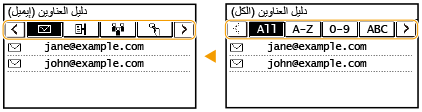
حدد فهرس. الفهرس
3
حدد وجهة.

إذا كنت تريد تحديد وجهات متعددة (بريد إلكتروني)
كرر الخطوات 1 إلى 3.
 |
|
في حالة تحديد وجهة من <دليل العناوين> في الشاشة الرئيسية، يمكن تنفيذ الإعدادات لإرسال البريد الإلكتروني أو حفظ الملفات بينما تظل الوجهة المختارة قيد التحديد.
|
عودة لأعلى
التحديد من أرقام الاتصال المرمز
 |
|
يتم تعيين أرقام ثلاثية الخانة (أرقام اتصال مشفرة) للعناوين في دفتر العناوين. يمكنك تحديد عنوان بمجرد إدخال رقم الاتصال المشفر الخاص به.
|
|
|
|
لاستعمال أرقام الاتصال المشفر، يجب أن تكون الوجهة مسجلة في دفتر العناوين مسبقًا. تسجيل جهات الاتصال
|
1
حدد <الوجهة> <تحديد من الاتصال المرمز>.
<تحديد من الاتصال المرمز>.إذا ظهرت شاشة <النوع>، فحدد <إلى> أو <نسخة إلى> أو <نسخة مخفية> كنوع الوجهة.
2
أدخل رقمًا من ثلاث خانات.
إذا أدخلت قيمة غير صحيحة، فاستخدم  لمسحها.
لمسحها.
إذا ظهرت شاشة تأكيد
عند ضبط <تأكيد إرسال لمسة واحدة/مرمز> على <تشغيل>، يتم عرض شاشة تظهر جهة الاتصال واسم الرقم. (للاتصال الجماعي، يتم إظهار اسم جهة الاتصال وأرقام جهات الاتصال.) تحقق من المحتويات ومن صحة كل شيء، وحدد <موافق>. لتحديد جهة اتصال مختلفة، حدد <إلغاء> ومن ثم أعد إدخال رقم الاتصال المرمز ثلاثي الخانة. عرض الوجهات في دفتر العناوين
إذا كنت تريد تحديد وجهات متعددة (بريد إلكتروني)
كرر الخطوات 1 إلى 2.
عودة لأعلى
تحديد من لمسة واحدة
 |
|
قم بتحديد وجهة عن طريق الاختيار من قائمة مسجلة على أزرار التشغيل بلمسة واحدة.
|
 |
|
أنت بحاجة إلى تسجيل الوجهات قبل استخدام الاتصال بلمسة واحدة. تسجيل جهات الاتصال في دليل العناوين
|
1
حدد <الوجهة> <تحديد من دليل لمسة واحدة>.
<تحديد من دليل لمسة واحدة>.2
حدد وجهة.
إذا ظهرت شاشة تأكيد
عند ضبط <تأكيد إرسال لمسة واحدة/مرمز> على <تشغيل>، يتم عرض شاشة تظهر جهة الاتصال واسم جهة الاتصال المسجلة على زر التشغيل بلمسة واحدة. (للاتصال الجماعي، يتم إظهار اسم المجموعة وأرقام جهات الاتصال). تحقق من المحتويات ومن صحة كل شيء، وحدد <موافق>. لتحديد جهة اتصال مختلفة، حدد <إلغاء> ومن ثم أعد إدخال رقم الاتصال المرمز ثلاثي الخانة.
|
|
|
في حالة تحديد وجهة من أي من <لمسة واحدة 1> إلى <لمسة واحدة 4> في الشاشة الرئيسية، يمكن تنفيذ الإعدادات لإرسال البريد الإلكتروني أو حفظ الملفات بينما تظل الوجهة المختارة قيد التحديد.
|
عودة لأعلى
إدخال الوجهات مباشرة (الإرسال بالبريد الإلكتروني)
لوجهة غير مسجلة في دليل العناوين، حددها عن طريق إدخال عنوان بريد إلكتروني.
1
حدد <الوجهة> <تحديد باستخدام مفاتيح الأرقام>.
<تحديد باستخدام مفاتيح الأرقام>.2
أدخل عنوان البريد الإلكتروني، وحدد <تطبيق>.
لمعرفة كيفية إدخال النص، راجع إدخال نص.
عودة لأعلى
تحديد وجهات من سجلات الإرسال
يمكنك أيضًا استدعاء الوجهات التي سبق استخدامها. استدعاء إعدادات سبق استخدامها للإرسال/الحفظ (استدعاء الإعدادات)
حفظ المستندات إلى مجلد مشترك
يمكن تحديد وجهة واحدة فقط.
5
عند إرسال بريد إلكتروني، حدّد وجهات متعددة، بما في ذلك وجهات Cc/BCC، حسب الحاجة.
حدد <الوجهة>، وحدد طريقة تحديد الوجهات.

يمكن اختيار العناوين <نسخة إلى> و <نسخة مخفية> فقط باستخدام <تحديد من دليل العناوين> أو <تحديد من الاتصال المرمز> أو <تحديد من دليل لمسة واحدة>.
 لحذف جهات الاتصال
إذا قمت بتحديد وجهات متعددة، فإنه يمكنك حذف الوجهات حسب الضرورة.
|
1
|
حدد <الوجهة>
<تأكيد/تحرير>. |
|
2
|
حدد وجهة تريد حذفها.
إذا قمت بتحديد اتصال جماعي، يتم عرض "XX وجهة (وجهات)". يؤدي تحديد <عدد الوجهات> إلى عرض الوجهات المسجلة في المجموعة.
|
|
3
|
حدد <إزالة>
<نعم>. |
6
حدد إعدادات المسح الضوئي حسب الضرورة.
تحديد حجم المسح الضوئي للمستند الأصلي
تحديد وضع اللون
اختيار صيغة الملف
تحديد اتجاه مستندك الأصلي
المسح الضوئي لمستندات أصلية على وجهين
تحديد حجم المسح الضوئي للمستند الأصلي
 |
|
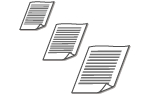
يمكنك تحديد حجم المسح الضوئي لمستنداتك الأصلية.
|
<حجم المسح الضوئي> حدد حجم المستند الأصلي
حدد حجم المستند الأصليعودة لأعلى
تحديد وضع اللون
 |
|
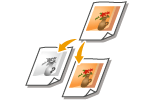
يمكنك تحديد ما إذا كان مطلوب مسح المستندات ضوئيًا بالألوان أو بالأبيض والأسود.
|
<وضع اللون> حدد وضع اللون
حدد وضع اللونعودة لأعلى
اختيار صيغة الملف
 |
|
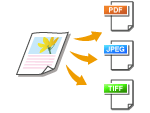
يمكنك تحديد تنسيق الملف للمستندات الأصلية التي سيتم مسحها ضوئيًا من PDF/JPEG/TIFF. بالنسبة لتنسيق PDF، يمكنك تحديد ملف PDF مضغوط لتقليل حجم البيانات.
|
<تنسيق الملف> حدد تنسيق ملف
حدد تنسيق ملف|
|
|
في حالة تحديد JPEG في <تنسيق الملف> ومحاولة مسح مستند أصلي ضوئيًا من الزجاج المسطح، يمكنك إجراء مسح ضوئي لصفحة واحدة فقط. ولإجراء مسح ضوئي لمستند أصلي متعدد الصفحات على مرة واحدة، استخدم وحدة التغذية. يتم حفظ كل صفحة في المستند الأصلي كملف منفصل. في حالة تحديد TIFF أو PDF، يمكنك مسح المستندات الأصلية متعددة الصفحات إما من اللوح الزجاجي أو من وحدة التغذية.
يقوم <PDF (مضغوط)> بضغط الصور والرسوم التوضيحية في المستندات الأصلية أكثر من <PDF>. يكون الملف أصغر، لكن جودة الصورة لبعض المستندات الأصلية أو عدد صفحات المستندات الأصلية التي يمكن مسحها ضوئيًا دفعة واحدة قد يكون أقل.
|
عودة لأعلى
تحديد اتجاه مستندك الأصلي
 |
|
يمكنك تحديد اتجاه طولي (عمودي) أو عرضي (أفقي).
|
<اتجاه المستند الأصلي> حدد اتجاه المستند الأصلي
حدد اتجاه المستند الأصليعودة لأعلى
المسح الضوئي لمستندات أصلية على وجهين
 |
|
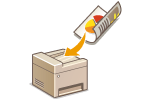
يمكن للجهاز مسح الوجه الأمامي والخلفي للمستندات الأصلية في وحدة التغذية تلقائيًا.
|
 |
|
لا يمكن للجهاز تنفيذ المسح الضوئي تلقائيًا لكلا وجهي المستند الأصلي الموضوع على اللوح الزجاجي.
|
<مستند أصلي على الوجهين> حدد <نوع الكتاب> أو <نوع التقويم>
حدد <نوع الكتاب> أو <نوع التقويم>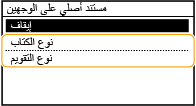
<نوع الكتاب>
حدد المستندات الأصلية التي تحتوي على صور على الوجهين الأمامي والخلفي في نفس الاتجاه.
حدد المستندات الأصلية التي تحتوي على صور على الوجهين الأمامي والخلفي في نفس الاتجاه.
<نوع التقويم>
حدد المستندات الأصلية التي تحتوي على صور على الوجهين الأمامي والخلفي في اتجاهات معاكسة.
حدد المستندات الأصلية التي تحتوي على صور على الوجهين الأمامي والخلفي في اتجاهات معاكسة.
عودة لأعلى
للاطلاع على معلومات حول إعدادات المسح الضوئي الأخرى، راجع المسح الضوئي بوضوح أو ضبط التوازن بين حجم الملف وجودة الصورة.
بالنسبة للبريد الإلكتروني، يمكنك تحديد الموضوع والرسالة وعنوان الرد والأولوية حسب الحاجة. تحديد إعدادات البريد الإلكتروني
7
اضغط على  .
.
.تبدأ عملية المسح الضوئي للمستند الأصلي.
إذا أردت الإلغاء، حدد <إلغاء> <نعم>. إلغاء إرسال المستندات
<نعم>. إلغاء إرسال المستنداتعند وضع المستندات الأصلية في وحدة التغذية في الخطوة ١
عندما يكتمل المسح الضوئي، تبدأ عملية الإرسال/الحفظ.
عند وضع المستندات الأصلية على اللوح الزجاجي في الخطوة ١
عند الانتهاء من المسح الضوئي، اتبع الإجراء أدناه (إلا إذا اخترت JPEG كتنسيق للملف).
|
1
|
إذا كانت هناك صفحات إضافية بالمستندات الأصلية المطلوب مسحها ضوئيًا، فضع المستند الأصلي التالي على اللوح الزجاجي، واضغط
.كرر هذه الخطوة حتى تنتهي من المسح الضوئي لكل الصفحات.
وعندما تتبقى صفحة واحدة فقط سيتم مسحها ضوئيًّا، تابع إلى الخطوة التالية.
|
|
2
|
حدد <بدء الإرسال>.
تبدأ عملية الإرسال/الحفظ.
|
اسم ملف المستند المرسل
يتم تلقائيًا تخصيص اسم ملف للمستند المرسل بناءً على الصيغة التالية: رقم إدارة الاتصال (أربع خانات)_تاريخ وتوقيت الإرسال_رقم المستند (ثلاث خانات).اسم لاحقة الملف.
إذا حدث خطأ في إرسال البريد الإلكتروني
يتم أحيانًا إرسال إخطارات الأخطاء إلى عنوان البريد الإلكتروني المُعين بالجهاز. وإذا تركتها كما هي، فقد تؤدي إلى عدم كفاية السعة المتبقية في صندوق البريد وذلك حسب خادم البريد لديك. وإننا نوصي بتفريغ صندوق البريد بصورة دورية.
لتفريغ محتويات صندوق البريد

عند تفريغ محتويات صندوق البريد، يتم حذف كافة رسائل البريد الإلكتروني الموجودة في صندوق بريد الخادم. وعند تحديد حساب البريد الإلكتروني الذي تستخدمه دومًا، ينبغي أولاً التحقق مما إذا كنت بحاجة إلى الاحتفاظ بأي من رسائل البريد الإلكتروني الموجودة في صندوق البريد.
|
1
|
ابدأ واجهة المستخدم عن بعد Remote UI وقم بتسجيل الدخول في وضع مدير النظام System Manager Mode. بدء تشغيل واجهة المستخدم عن بعد Remote UI
|
|
2
|
انقر على [Settings/Registration] في المدخل. شاشة واجهة المستخدم عن بعد Remote UI
|
|
3
|
حدد [Network Settings]
[E-Mail Settings]. |
|
4
|
انقر على [Clear] في [Clear Mail Box].
|
|
5
|
اقرأ الرسالة التي تظهر، وانقر [OK].
يتم حذف الإيميل من صندوق البريد.
|
|
|
|
إذا أردت تنفيذ المسح الضوئي دائمًا بنفس الإعدادات: تغيير الإعدادات الافتراضية للوظائف
|