De pincode van de systeembeheerder instellen
Stel een pincode systeembeheerder in. U hebt alleen toegang tot <Netwerkinstellingen>, <Instellingen Systeembeheer> enzovoort u wanneer de pincode correct hebt ingevoerd. Alleen beheerders dienen op de hoogte te zijn van de pincode.
1
Open het scherm <Menu>. Start scherm
Model aanraakscherm
Selecteer <Menu> in het scherm Start.
LCD-model met 5 regels
Druk op  .
.
.2
Selecteer <Instellingen Systeembeheer>.
3
Selecteer <Instellingen Systeembeheerderinformatie>  <Pincode systeembeheerder>.
<Pincode systeembeheerder>.4
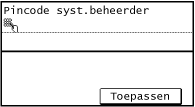
Geef de pincode van de systeembeheerder op.
Voer in ieder item het nummer in, en druk op <Toepassen> ( ).
).
).Als <Pin (bevestigen)> wordt weergegeven, voert u de pincode nogmaals in om deze te bevestigen.
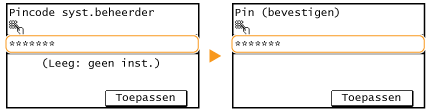

U kunt geen pincode instellen die alleen uit nullen bestaat, zoals "00" of "0000000".
Om de instellingen pincode systeembeheerder te annuleren, wist u de informatie die u hebt ingevoerd door te drukken op  en drukt u op <Toepassen> () terwijl de velden leeg zijn.
en drukt u op <Toepassen> () terwijl de velden leeg zijn. Naam van systeembeheerder instellen
|
1
|
Selecteer <Naam systeembeheerder>.
|
|
2
|
Voer de naam van de systeembeheerder in en selecteer <Toepassen>.
Voor het invoeren van tekst raadpleegt u Tekst invoeren.
|
 |
|
Vergeet uw pincode niet. Weet u uw pincode niet meer, neem dan contact op met de plaatselijke officiële Canon-dealer of de Canon-help-lijn.
|
 |
|||
Instellingen configureren via de externe UIStart de externe UI en meld u in de systeembeheerder-modus aan. Klik op [Instellingen/registratie]
[Systeembeheer] [Bewerken] en geef de gewenste instellingen op.Via de externe UI kunt u verschillende gegevens opslaan, zoals contactgegevens, opmerkingen van de beheerder, de installatielocatie van het apparaat en de instellingen die u kunt opslaan via het bedieningspaneel. De opgeslagen gegevens kunt u bekijken op de pagina [Apparaatinformatie] van de externe UI. Gegevens van systeembeheerder controleren
Als de pincode van de systeembeheerder is ingesteld
|