Start scherm
Het Start scherm (Model aanraakscherm)
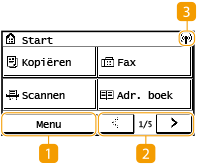
Het Start scherm wordt weergegeven wanneer u het apparaat inschakelt door op het bedieningspaneel op  te drukken. Via dit scherm kunt u instellingen opgeven en functies registreren.
te drukken. Via dit scherm kunt u instellingen opgeven en functies registreren.
 |
|
 <Menu> <Menu><Tijdklokinstellingen>, <Voorkeuren>, en vele andere instellingen van het apparaat zijn toegankelijk met deze knop. Overzicht van menuopties
 Een andere pagina kiezen Een andere pagina kiezenKies hiermee een andere pagina in het scherm Start.
 Wi-Fi pictogram Wi-Fi pictogramVerschijnt als het apparaat is verbonden met een draadloos LAN.
|
 |
|
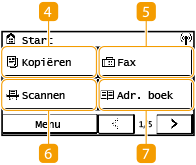
 <Kopiëren> <Kopiëren>Start kopiëren met deze knop. Kopiëren
 <Fax> <Fax>Zend met deze knop een fax vanuit het apparaat. Faxen
 <Scannen> <Scannen>Scant een origineel en converteert het in een elektronisch bestand. U kunt gescande bestanden op uw computer opslaan en ze via e-mail verzenden.Scannen
 <Adr. boek> <Adr. boek>Registreer of bewerk hiermee de bestemmingen voor e-mailberichten en faxen. U kunt ook een geregistreerde bestemming weergeven wanneer u een e-mailbericht of fax verzendt. Bestemmingen opslaan
|
 |
|
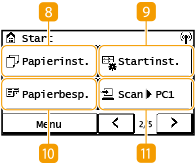
 <Papierinst.> <Papierinst.>Met deze knop kunt u het formaat en type papier opgeven dat is geladen in de papierlade en multifunctionele lade. Het type en formaat papier opgeven
 <Startinst.> <Startinst.>Hiermee kunt u de knoppen op het scherm Start in een andere volgorde weergeven. Het scherm Start aanpassen
 <Papierbesp.> <Papierbesp.>Er zijn vooraf geregistreerde instellingen voor het kopiëren van 2 (of 4) pagina's op één vel papier, om papier te besparen.<Paper Save Copy> gebruiken
 <Scan -> PC1> / <Scan -> PC2> <Scan -> PC1> / <Scan -> PC2>Door scaninstellingen vooraf te registreren, kunt u eenvoudig deze knop selecteren om een scanbewerking te starten. Scannen met de sneltoets
|
 |
|
 <ID-krt kop.> <ID-krt kop.>Met behulp van deze functie kopieert u de voor- en achterkant van een rijbewijs of andere kaart op dezelfde zijde van een vel papier. ID-kaart kopieën maken
 <Pasprtkopie> <Pasprtkopie>Gebruik deze functie om paspoorten voor meerdere personen te kopiëren op een enkel blad papier. Paspoortkopieën maken
 <Dir. verb.> <Dir. verb.>Breng hiermee een verbinding met een mobiel toestel tot stand. Verbinding maken met mobiele apparaten
|
 |
|
 <Sneltoets 1> naar <Sneltoets 4> <Sneltoets 1> naar <Sneltoets 4>Als u bestemmingen vooraf als sneltoetsen opslaat, kunnen ze snel worden weergegeven. Meerdere bestemmingen registreren als een groep
|
 |
|
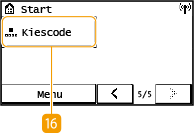
 <Kiescode> <Kiescode>Als u bestemmingen vooraf als kiescodes opslaat, kunnen ze snel worden weergegeven door eenvoudig een driecijferig nummer in te voeren. Bestemmingen opslaan in het adresboek
|
Hoofdscherm (LCD-model met 5 regels)
Het hoofdscherm geeft de schermen voor kopiëren, scannen en andere functies weer, evenals de schermen om de instellingen voor deze functies te specificeren.
Hoofdscherm kopiëren / hoofdscherm scannen
Als u op  (COPY/SCAN) drukt, wordt het hoofdscherm voor de geselecteerde functie weergegeven. Als voorbeeld wordt hieronder het hoofdscherm kopiëren weergegeven.
(COPY/SCAN) drukt, wordt het hoofdscherm voor de geselecteerde functie weergegeven. Als voorbeeld wordt hieronder het hoofdscherm kopiëren weergegeven.
Het scherm <Papierinstellingen>
Als u drukt op  (papierinstellingen) om het papier te selecteren waarop moet worden gekopieerd of geprint, wordt het scherm <Papierinstellingen> weergegeven. Selecteer het papier op het scherm. U kunt bijvoorbeeld op deze toets drukken om de papierinstellingen te wijzigen wanneer u een papierformaat laadt dat verschilt van het papierformaat dat daarvoor geladen was. Vergeet niet de papierinstelling correct aan te geven, anders wordt het papier niet goed ingevoerd.
(papierinstellingen) om het papier te selecteren waarop moet worden gekopieerd of geprint, wordt het scherm <Papierinstellingen> weergegeven. Selecteer het papier op het scherm. U kunt bijvoorbeeld op deze toets drukken om de papierinstellingen te wijzigen wanneer u een papierformaat laadt dat verschilt van het papierformaat dat daarvoor geladen was. Vergeet niet de papierinstelling correct aan te geven, anders wordt het papier niet goed ingevoerd.
 Papierlade selecteren
Gebruik dit om het papierformaat voor elke lade te selecteren. Het type en formaat papier opgeven
 <Veelgebruikte papierformaten selecteren>
U kunt het apparaat zodanig instellen dat alleen veelgebruikte papierformaten op het selectiescherm worden weergegeven.
Het scherm <Menu>
Als u op  drukt, wordt het scherm <Menu> weergegeven. Op dit scherm kunt u algemene apparaatinstellingen specificeren, zoals <Voorkeuren> of <Tijdklokinstellingen> evenals veel van instellingen voor alle functies, zoals kopiëren en scannen.
drukt, wordt het scherm <Menu> weergegeven. Op dit scherm kunt u algemene apparaatinstellingen specificeren, zoals <Voorkeuren> of <Tijdklokinstellingen> evenals veel van instellingen voor alle functies, zoals kopiëren en scannen.