Efficiënter werken

Hier zijn een paar eenvoudige bewerkingen die gecompliceerde taken efficiënter maken.
 |
|
 |
|
Adresboek
|
|
Sneltoetsen voor kopiëren en scannen
|
|
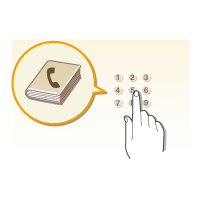
Als u faxnummers en e-mailadressen invoert in het adresboek, hoeft u niet steeds alle cijfers van het nummer of letters van het adres in te voeren als u iets wilt gaan versturen. De adressen die u het vaakst gebruikt, kunt u weergeven met de functie <Sneltoets>. U kunt dan nog sneller faxen of e-mails sturen naar mensen met wie u veel contact hebt. U kunt de gegevens in uw adresboek opslaan op uw computer, zodat u beschikt over een back-up van uw belangrijke contactgegevens.
|
|
Maak gebruik van de sneltoetsen op het bedieningspaneel, zodat u niet steeds dezelfde instellingen hoeft te configureren. Gebruik <Papierbesp.> (
 ) om papier te besparen door twee of vier pagina's op één vel papier te kopiëren. Als u een apparaat gebruikt dat geschikt is voor dubbelzijdig afdrukken, kunt u dan ook nog op beide zijden van het vel kopiëren. Gebruik als u gaat scannen <Scan -> PC1> ( ) om papier te besparen door twee of vier pagina's op één vel papier te kopiëren. Als u een apparaat gebruikt dat geschikt is voor dubbelzijdig afdrukken, kunt u dan ook nog op beide zijden van het vel kopiëren. Gebruik als u gaat scannen <Scan -> PC1> ( ) of <Scan -> PC2> om automatisch te scannen naar vooraf ingestelde bestemmingen, scantypen en bestandsindelingen. Plaats uw originelen en druk op de sneltoets om te scannen. ) of <Scan -> PC2> om automatisch te scannen naar vooraf ingestelde bestemmingen, scantypen en bestandsindelingen. Plaats uw originelen en druk op de sneltoets om te scannen. |
 |
|
 |
|
Beheer op afstand met de externe UI
|
|
Snel Afdrukinstellingen in orde maken met intuïtieve bediening
|
|
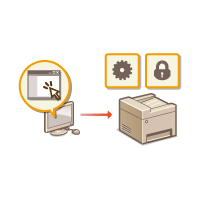
Met de externe UI kunt u een heleboel dingen beheren vanaf uw computer, dus zonder dat u naar de machine hoeft te lopen. Via een intuïtieve en gebruiksvriendelijke interface in een webbrowser kunt u eenvoudig instellingen configureren en de status van de machine in de gaten houden. U kunt zo efficiënter werken omdat u niet steeds heen en weer hoeft te lopen.
|
|
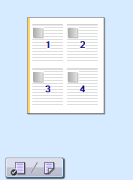
U kunt gemakkelijk de paginaopmaak en ook de inbindpositie opgeven, overschakelen tussen enkelzijdig en dubbelzijdig afdrukken, enz., alles op intuïtieve wijze in de voorbeeldweergave in het printerstuurprogramma. Met eenvoudig klikken kunt u handig instellingen regelen en tegelijkertijd zien hoe de instellingen worden toegepast.
|