Scannen met de sneltoets
Plaats een origineel op het apparaat, gebruik de sneltoets en het scannen wordt onmiddellijk gestart. Het type scan (kleur of zwart-wit), de doelmap voor de opslag van het origineel, en de andere instellingen kunnen worden opgeslagen in de menu-items, en originelen kunnen worden gescand met deze instellingen. In dit gedeelte wordt beschreven hoe u instellingen kunt opslaan in het menu-item en met deze instellingen kunt scannen.
Uw instellingen opslaan in de sneltoets
Sla in de sneltoets op in welke computer de gescande afbeeldingen worden opgeslagen en het type scan.
1
Open het scherm <Menu>. Start scherm
Model aanraakscherm
Selecteer <Menu> in het scherm Start.
LCD-model met 5 regels
Druk op  .
.
.2
Selecteer <Scaninstellingen>.
3
Selecteer <Sneltoetsinstellingen>  <Registreren>.
<Registreren>.4
Selecteer de sneltoets waarin u instellingen wilt opslaan.
5
Selecteer het type verbinding dat wordt gebruikt tussen het apparaat en de computer.
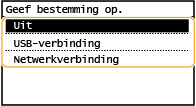
<Uit>
Selecteer deze instelling om opgeslagen instellingen te wissen.
<USB-verbinding>
Selecteer deze instelling als het apparaat en de computer via USB verbonden zijn.
<Netwerkverbinding>
Selecteer deze instelling als het apparaat en de computer via een netwerk verbonden zijn.
6
Selecteer de doelcomputer.
Als u in stap 5 <USB-verbinding> hebt geselecteerd, ga dan verder met stap 7.
7
Selecteer type Scan.
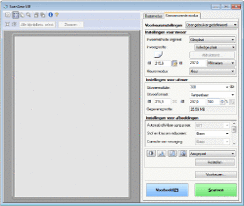
De scantypes en -instellingen die worden weergegeven, kunnen worden bevestigd en veranderd met behulp van MF Scan Utility. Voor meer informatie klikt u op [Instructies] in MF Scan Utility.

Als u een macOS gebruikt, raadpleegt u de handleidingen voor de relevante stuurprogramma´s of software op de website voor de handleidingen.
De opgeslagen instellingen controleren
<Menu> () <Scaninstellingen> <Sneltoetsinstellingen> <Bevestig bestemming> Selecteer sneltoets
) <Scaninstellingen> <Sneltoetsinstellingen> <Bevestig bestemming> Selecteer sneltoetsDe sneltoets gebruiken
1
Plaats het origineel / de originelen. Originelen plaatsen
2
Selecteer de sneltoets.
Model aanraakscherm
Selecteer <Scan -> PC1> of <Scan -> PC2> in het scherm Start. Start scherm
LCD-model met 5 regels
Druk op  .
.
.Raadpleeg De opgeslagen instellingen controleren om de instellingen die in de toets zijn opgeslagen, te controleren.
Het scannen wordt gestart.
Als u wilt annuleren, selecteer dan <Annuleren> <Ja>. Verzenden van documenten annuleren
<Ja>. Verzenden van documenten annuleren|
|
 |
|
|
|
|
U kunt niet scannen zolang ScanGear MF wordt weergegeven. Sluit het scherm voordat u gaat scannen.
|
|
 |
 Als u in stap 1 originelen in de documentinvoer plaatst
Wanneer het scannen is voltooid, wordt de doelmap voor de opslag op de computer weergegeven.
Wanneer u in stap 1 originelen op de glasplaat legt
Als het scannen is voltooid, volgt u onderstaande procedure (als u PDF als het bestandsformaat hebt geselecteerd).
|
1
|
Als u extra pagina's van originelen wilt scannen, plaatst u het volgende origineel op de glasplaat en drukt u op
 . .Herhaal deze stap totdat alle pagina's zijn gescand.
Als er maar één pagina hoeft te worden gescand, gaat u verder met de volgende stap.
|
|
2
|
Selecteer <Scan volt.> / <Scannen voltooien>.
De doelmap voor de opslag wordt op de computer weergegeven.
|
 |
Informatie over de doelmap voor opslagDe gescande gegevens worden standaard opgeslagen in de map [Mijn documenten]. Er wordt een submap gemaakt met de naam van de gescande gegevens en de gegevens worden opgeslagen in die map.
U kunt de opslaglocatie wijzigen vanuit MF Scan Utility. Voor meer informatie klikt u op [Instructies] op MF Scan Utility.
|