Het scherm Start aanpassen
U kunt het itemscherm veranderen om het gemakkelijker te maken het scherm Start te openen, en het scherm Start aan te passen.
Knoppen anders rangschikken
1
Selecteer <Startinst.> in het scherm Start. Start scherm
Als u wordt gevraagd een pincode in te voeren, gebruikt u de nummertoetsen om de juiste pincode in te voeren en tikt u op <Toepassen>. De pincode van de systeembeheerder instellen
2
Selecteer <Stel weergavevolgorde in>.
3
Selecteer de knop die u wilt verplaatsen.
4
Selecteer <Vorige> of <Volgende> om de knop te verplaatsen, en selecteer <Toepassen>.
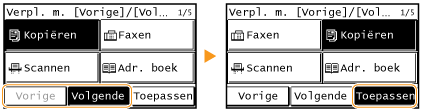
De knop wordt zo vaak verplaatst als u op het scherm tikt.
Als u <Vorige> of <Volgende> lang aanraakt, blijft de geselecteerde knop bewegen.
5
Herhaal stap 3 en 4 om alle gewenste knoppen te verplaatsen.
6
Selecteer <Einde>.
Een spatie invoeren
1
Selecteer <Startinst.> in het scherm Start. Start scherm
Als u wordt gevraagd een pincode in te voeren, gebruikt u de nummertoetsen om de juiste pincode in te voeren en drukt u op <Toepassen>. De pincode van de systeembeheerder instellen
2
Selecteer <Invoegen en lege wissen>.
3
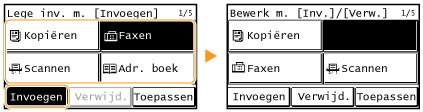
Selecteer de knop waar u een lege ruimte wilt invoegen en selecteer <Invoegen>.
Als u een ingevoegde lege ruimte wilt verwijderen, selecteert u <Verwijd.> en gaat u naar stap 5.
4
Selecteer <Toepassen>.
5
Selecteer <Einde>.