Scannen, en op een computer opslaan
De procedure van het scannen van een origineel en het opslaan op een computer kan alleen worden uitgevoerd wanneer vanaf het apparaat wordt gescand. Voer de scan uit terwijl u opgeeft op welke computer de originelen worden opgeslagen, geef op of de originelen in kleur of in zwart-wit worden gescand, of de originelen worden opgeslagen als PDF- of JPEG-bestanden en geef de overige instellingen op. Als u incidenteel een met het netwerk verbonden computer wilt opgeven als de bestemming, moet u eerst het apparaat met de computer registreren (Het gebruik van het apparaat als een scanner voorbereiden).
1
Plaats het origineel / de originelen. Originelen plaatsen
2
Open het scherm <Scannen>. Start scherm
Model aanraakscherm
Selecteer <Scannen> in het scherm Start.
LCD-model met 5 regels
Druk op  (COPY/SCAN).
(COPY/SCAN).3
Selecteer <Computer>.
Als uitsluitend een computer wordt gebruikt die via een USB-kabel met het apparaat is verbonden, gaat u naar stap 5.
4
Selecteer de doelcomputer.
5
Selecteer type Scan.
De scantypes en -instellingen die worden weergegeven, kunnen worden bevestigd en veranderd met behulp van MF Scan Utility. Voor meer informatie klikt u op [Instructies] in MF Scan Utility.

Als u een macOS gebruikt, raadpleegt u de handleidingen voor de relevante stuurprogramma´s of software op de website voor de handleidingen.
6
Druk op  (
( ).
).
().Het scannen van het origineel start.
Als u wilt annuleren, selecteer dan <Annuleren>  <Ja>. Verzenden van documenten annuleren
<Ja>. Verzenden van documenten annuleren|
|
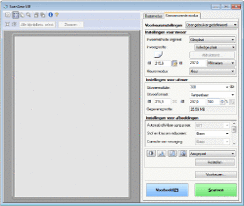
 U kunt niet scannen als ScanGear MF wordt weergegeven. Sluit het scherm voordat u gaat scannen.
|
|
 |
 Als u in stap 1 originelen in de documentinvoer plaatst
Wanneer het scannen is voltooid, wordt de doelmap voor de opslag op de computer weergegeven.
Wanneer u in stap 1 originelen op de glasplaat legt
Als het scannen is voltooid, volgt u onderstaande procedure (als u PDF als het bestandsformaat hebt geselecteerd).
|
1
|
Als u extra pagina's van originelen wilt scannen, plaatst u het volgende origineel op de glasplaat en drukt u op
.Herhaal deze stap totdat alle pagina's zijn gescand.
Als er maar één pagina hoeft te worden gescand, gaat u verder met de volgende stap.
|
|
2
|
Selecteer <Scan volt.> / <Scannen voltooien>.
De doelmap voor de opslag wordt op de computer weergegeven.
|
 |
Informatie over de doelmap voor opslagDe gescande gegevens worden standaard opgeslagen in de map [Mijn documenten]. Er wordt een submap gemaakt met de naam van de gescande gegevens en de gegevens worden opgeslagen in die map.
U kunt de opslaglocatie wijzigen vanuit MF Scan Utility. Voor meer informatie klikt u op [Instructies] op MF Scan Utility.
|
|
Gemakkelijker scannen vanaf het apparaat
|
|
Als u voorkeuren hebt die u regelmatig gebruikt, zoals scannen in kleur of in zwart-wit of een vooraf ingestelde computer waarop gescande documenten worden opgeslagen, kan het vervelend zijn als u deze instellingen telkens moet instellen als u scant. Sla deze instellingen op in een snelkeuzetoets zodat u met één druk op de knop kunt scannen. Scannen met de sneltoets
|