Käyttöpaneeli
Käyttöpaneeli: Kosketuspaneelimalli
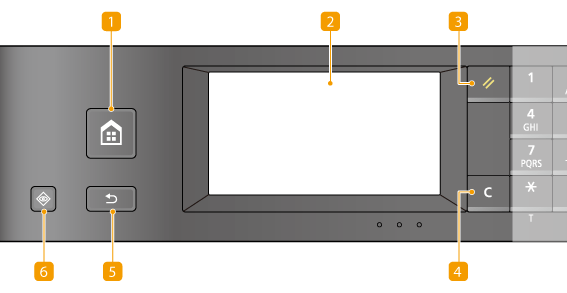
 Koti-painike
Paina tuodaksesi esiin Koti-näytön, jota kautta pääset asetusvalikkoon ja toimintoihin, kuten kopiointiin ja skannaukseen.
Koti-näyttö
Koti-näytön mukauttaminen
Koti-näyttö
Koti-näytön mukauttaminen
 Näyttö
Voit katsoa laitteen edistymistä ja virhetiloja. Näyttö on myös kosketusnäyttö, joten voit määrittää asetuksia koskettamalla suoraan näyttöä.
Perusnäytöt
Perustoiminnot
Perusnäytöt
Perustoiminnot
 Nollaa-painike
Tätä painamalla voit peruuttaa asetukset ja palauttaa aiemmin määritetyt asetukset.
 Tyhjennä-painike
Tätä painamalla voit poistaa syötetyt numerot ja tekstin.
 Takaisin-painike
Tätä painamalla voit palata edelliseen näyttöön. Jos painat tätä näppäintä, kun määrität esimerkiksi asetuksia, asetuksia ei oteta käyttöön ja näyttö palaa edelliseen näyttöön.
 Tilavalvonta-painike
Paina tätä painiketta, kun haluat tarkistaa tulostuksen tai faksauksen tilan, näyttää käyttöhistorian tai näyttää verkkoasetukset, kuten laitteen IP-osoitteen. Voit myös tarkistaa laitteen tilan, kuten paperikoon ja väriainekasetissa jäljellä olevan väriaineen määrän jne. tai mahdollisesti tapahtuneet virheet. <Tilavalvonta>-näyttö
 Numeropainikkeet (näppäimet [0]–[9])
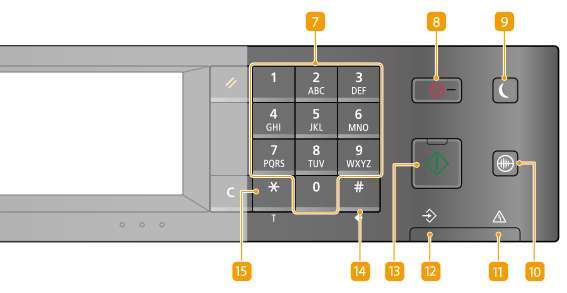
Paina, kun halut syöttää numeroita ja tekstiä. Tekstin syöttäminen
 Pysäytä-painike
Paina, kun haluat peruuttaa tulostuksen ja muut toimenpiteet.
 Tehonsäästö-painike
Tätä painamalla voit asettaa laitteen lepotilaan. Painike palaa vihreänä, kun laite on lepotilassa. Poistu lepotilasta painamalla painiketta uudestaan. Lepotilaan siirtyminen
 Hiljainen tila -painike
Tätä painamalla voit asettaa laitteen hiljaiseen tilaan. Hiljaisessa tilassa tämä painike palaa vihreänä. Poistu hiljaisesta tilasta painamalla painiketta uudestaan. Siirtyminen hiljaiseen tilaan
 Virhe-merkkivalo
Vilkkuu tai palaa, kun on tapahtunut virhe, esimerkiksi paperitukos.
 Käsittely/Tiedot-merkkivalo
Vilkkuu, kun toiminto, esimerkiksi lähetys tai tulostus, on kesken. Palaa, kun asiakirjoja on odottamassa käsittelyä.
 Käynnistä-painike
Paina tätä, kun haluat skannata tai kopioida alkuperäisiä.
 [#]-näppäin
Tätä painamalla voit syöttää symboleja, kuten "@" tai "/".
 [*]-painike
Tätä painamalla voit vaihtaa syötettävän tekstin tyypin.
Käyttöpaneeli laitteelle 5 rivin LCD-malli
Valikko-painike
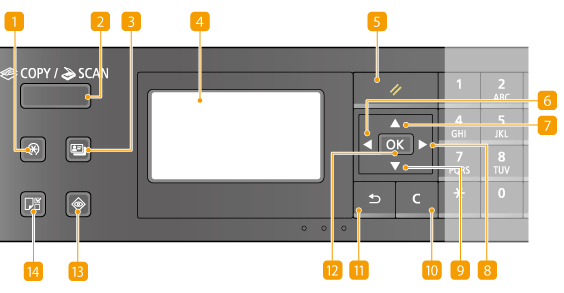
Monien laitteen asetusten määrittäminen voidaan aloittaa painamalla tätä, esimerkiksi <Ajastimen asetukset> tai <Yleisasetukset>. Asetusvalikkoluettelo
[COPY/SCAN]-painike
Painamalla tätä voit vaihtaa tilaksi kopioinnin tai skannauksen.
ID-korttikopio-painike
Paina tätä, kun haluat siirtyä tilaan, jossa voit kopioida ajokortin tai muun henkilökortin etu- ja kääntöpuolen arkin samalle puolelle todellisessa koossa. ID-korttien kopiointi
Näyttö
Voit tarkistaa laitteen toiminnan ja virhetilat, väriainekasetin jäljellä olevan väriaineen jne. sekä muita tietoja.
Perusnäytöt
Perustoiminnot
Perusnäytöt
Perustoiminnot
Nollaa-painike
Tätä painamalla voit peruuttaa asetukset ja palauttaa aiemmin määritetyt asetukset.
[ ] -näppäin
Kun määrität asetuksia, palaa edelliseen näyttöön painamalla tätä. Kun syötät numeroita, siirrä kohdistinta vasemmalle painamalla tätä.
[ ] -näppäin
Kun määrität asetuksia, tätä painamalla voit valita heti valitun kohdan yläpuolella olevan kohdan. Kun muutat asetusten arvoja, tätä painamalla voit suurentaa arvoa.
[ ] -näppäin
Kun määrität asetuksia, siirry seuraavaan näyttöön painamalla tätä. Kun syötät numeroita, siirrä kohdistinta oikealle painamalla tätä.
[  ]-näppäin
Kun määrität asetuksia, tätä painamalla voit valita heti valitun kohdan alapuolella olevan kohdan. Kun muutat asetusten arvoja, tätä painamalla voit pienentää arvoa.
Tyhjennä-painike
Tätä painamalla voit poistaa syötetyt numerot ja tekstin.
Takaisin-painike
Tätä painamalla voit palata edelliseen näyttöön. Jos painat tätä näppäintä, kun määrität esimerkiksi asetuksia, asetuksia ei oteta käyttöön ja näyttö palaa edelliseen näyttöön.
[ ] -näppäin
Tätä painamalla voit ottaa asetukset tai määritetyt tiedot käyttöön.
Tilavalvonta-painike
Paina tätä painiketta, kun haluat tarkistaa tulostustilan, näyttää käyttöhistorian tai näyttää verkkoasetukset, kuten laitteen IP-osoitteen. Voit myös tarkistaa laitteen tilan, kuten paperikoon ja väriainekasetissa jäljellä olevan väriaineen määrän jne. tai mahdollisesti tapahtuneet virheet. <Tilavalvonta>-näyttö
Paperiasetukset-painike
Tätä painamalla voit valita paperin, jota haluat käyttää, tai asettaa paperilähteeseen lisätyn paperin koon ja tyypin. Paperin koon ja tyypin määrittäminen
Numeropainikkeet (näppäimet [0]–[9])
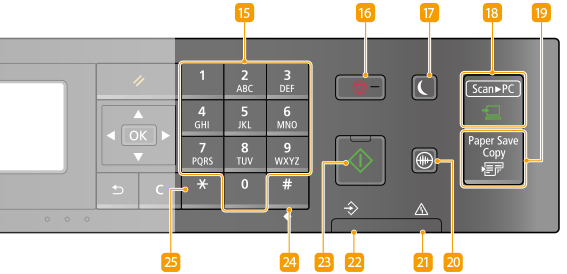
Paina, kun halut syöttää numeroita ja tekstiä. Tekstin syöttäminen
 Pysäytä-painike
Paina, kun haluat peruuttaa tulostuksen ja muut toimenpiteet.
 Tehonsäästö-painike
Tätä painamalla voit asettaa laitteen lepotilaan. Painike palaa vihreänä, kun laite on lepotilassa. Poistu lepotilasta painamalla painiketta uudestaan. Lepotilaan siirtyminen
 [Scan -> PC] -painike
Painiketta painamalla voit lähettää skannatut asiakirjat tallennettuun tietokoneeseen. Skannaaminen pikavalintapainikkeella
 [Paper Save Copy] -painike
Painamalla tätä voit asettaa laitteen kopioinnin paperinsäästötilaan, jossa kopioidaan useita asiakirjan sivuja pienennettyinä yhdelle arkille. <Paper Save Copy>-oppaan käyttäminen
 Hiljainen tila -painike
Tätä painamalla voit asettaa laitteen hiljaiseen tilaan. Hiljaisessa tilassa tämä painike palaa vihreänä. Poistu hiljaisesta tilasta painamalla painiketta uudestaan. Siirtyminen hiljaiseen tilaan
 Virhe-merkkivalo
Vilkkuu tai palaa, kun on tapahtunut virhe, esimerkiksi paperitukos.
 Käsittely/Tiedot-merkkivalo
Vilkkuu, kun toiminto, esimerkiksi lähetys tai tulostus, on kesken. Palaa, kun asiakirjoja on odottamassa käsittelyä.
 Käynnistä-painike
Paina tätä, kun haluat skannata tai kopioida alkuperäisiä.
 [#]-näppäin
Tätä painamalla voit syöttää symboleja, kuten "@" tai "/".
 [*]-painike
Tätä painamalla voit vaihtaa syötettävän tekstin tyypin.