Hjem-skjerm
Hjem-skjerm (Modell med berøringspanel)
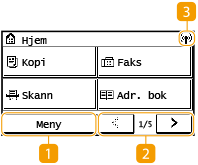
Hjem-skjermbildet vises når strømmen slås på, eller ved å trykke på  på betjeningspanelet. Bruk denne skjermen til å angi innstillinger for funksjoner og registrere funksjoner.
på betjeningspanelet. Bruk denne skjermen til å angi innstillinger for funksjoner og registrere funksjoner.
 |
|
 <Meny> <Meny><Tidsinnstillinger>, <Preferanser> og mange andre maskininnstillinger har utgangspunkt fra denne knappen. Innstillingsmenyliste
 Endre side Endre sideBruk dette til å vise en annen side på Hjem-skjermen.
 Wi-Fi-ikon Wi-Fi-ikonViser når maskinen er koblet til et trådløst LAN.
|
 |
|
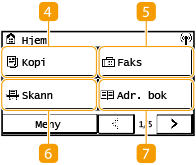
 <Kopi> <Kopi>Bruk denne knappen til å starte kopiering. Kopierer
 <Faks> <Faks>Bruk denne knappen til å sende en faks fra maskinen. Faksing
 <Skann> <Skann>Skanner en original og konverterer den til en elektronisk fil. Du kan lagre skannede filer på datamaskinen eller sende dem via e-post.Skanning
 <Adr. bok> <Adr. bok>Bruk denne til å lagre eller redigere mottakere for e-poster og fakser. Du kan også vise en lagret mottaker ved sending av en e-post eller faks. Registrere mottakere
|
 |
|
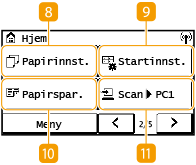
 <Papirinnst.> <Papirinnst.>Denne knappen brukes til å angi format og type for papiret som er lagt inn i skuffen og multibrettet. Spesifisere papirformat og -type
 <Startinnst.> <Startinnst.>Lar deg endre rekkefølgen som knappene på Hjem-skjermen vises i. Tilpasse Hjem-skjermen
 <Papirspar.> <Papirspar.>Innstillinger er forhåndsregistrert for økonomisk kopiering av 2 sider (eller 4 sider) forminsket på ett enkelt ark.Bruke <Paper Save Copy>
 <Scan -> PC1> / <Scan -> PC2> <Scan -> PC1> / <Scan -> PC2>Ved å registrere skanneinnstillinger på forhånd kan du ganske enkelt velge denne knappen for å starte en skanning. Skanne med snarveistasten
|
 |
|
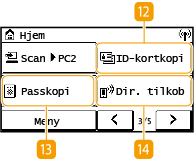
 <ID-kortkopi> <ID-kortkopi>Bruk denne funksjonen til å kopiere front- og baksiden på et førerkort eller andre kort, til samme siden på ett ark. Lage ID-kortkopier
 <Passkopi> <Passkopi>Bruk denne funksjonen til å kopiere pass for flere personer lagt ut på ett enkelt papirark. Lage passkopier
 <Dir. tilkob> <Dir. tilkob>Bruk dette for å opprette en direkte trådløs tilkobling til en mobilenhet. Koble til med mobile enheter
|
 |
|
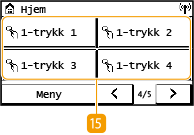
 <1-trykk 1> til <1-trykk 4> <1-trykk 1> til <1-trykk 4>Hvis du registrerer mottakere på forhånd som 1-trykks hurtignumre, kan de vises raskt. Registrere flere mottakere som en gruppe
|
 |
|
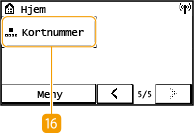
 <Kortnummer> <Kortnummer>Hvis du registrerer mottakere på forhånd som kortnumre, kan de vises raskt ved taste inn et tresifret tall. Registrere mottakere i adresseboken
|
Hovedskjerm (Modell med LCD-skjerm med 5 linjer)
Hovedskjermen viser skjermbilder for kopiering, skanning og andre funksjoner, samt skjermbilder for å angi innstillinger for disse funksjonene.
Kopi-hovedskjermbilde / Skanne-hovedskjermbilde
Når du trykker på  (COPY/SCAN) vises hovedskjermbildet for den valgte funksjonen. Kopi-hovedskjermbildet vist nedenfor er et eksempel.
(COPY/SCAN) vises hovedskjermbildet for den valgte funksjonen. Kopi-hovedskjermbildet vist nedenfor er et eksempel.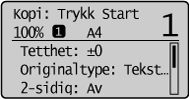
<Papirinnstillinger>-skjerm
Når du trykker på  (Papirinnstillinger) for å velge papiret du vil kopier eller skrive ut på, vises <Papirinnstillinger>-skjermbildet. Velg papiret på skjermbildet. Du kan også for eksempel trykke på denne tasten for å endre papirinnstillingene når du legger i et papirformat som er forskjellige fra det som er lagt i. Merk at papirinnstillingene må være korrekte slik at papiret mates riktig.
(Papirinnstillinger) for å velge papiret du vil kopier eller skrive ut på, vises <Papirinnstillinger>-skjermbildet. Velg papiret på skjermbildet. Du kan også for eksempel trykke på denne tasten for å endre papirinnstillingene når du legger i et papirformat som er forskjellige fra det som er lagt i. Merk at papirinnstillingene må være korrekte slik at papiret mates riktig.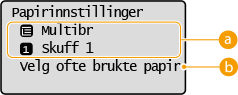
 Velge papirskuff
Bruk til å velge papiret for hver skuff. Spesifisere papirformat og -type
 <Velg ofte brukte papirstørrelser>
Du kan angi at maskinen bare skal vise ofte brukte papirformater i skjermbildet for valg av papir.
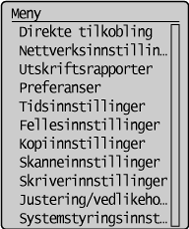
<Meny>-skjerm
Når du trykker på  , vises <Meny>-skjermbildet. På dette skjermbildet kan du angi generelle maskininnstillinger som for eksempel <Preferanser> eller <Tidsinnstillinger>, samt mange av innstillingene for hver funksjon, som for eksempel kopiering og skanning.
, vises <Meny>-skjermbildet. På dette skjermbildet kan du angi generelle maskininnstillinger som for eksempel <Preferanser> eller <Tidsinnstillinger>, samt mange av innstillingene for hver funksjon, som for eksempel kopiering og skanning.