Skanne med snarveistasten
Etter at du har lagt en original på maskinen bruker du snarveistasten og skanningen starter. Typen skanning (farge eller svart/hvitt), lagringsplasseringen for originalen og andre innstillinger kan registreres på menyelementene, og originaler kan deretter skannes med disse innstillingene. Denne delen beskriver hvordan du registrerer innstillingene i menyelementet og skanner med det.
Registrere innstillingene dine på snarveistasten
Registrer datamaskinen som skannede bilder lagres på og type skanning til på snarveistasten.
1
Vis <Meny>-skjermbildet. Hjem-skjerm
Modell med berøringspanel
Velg <Meny> på Hjem-skjermen.
Modell med LCD-skjerm med 5 linjer
Trykk på  .
.
.2
Velg <Skanneinnstillinger>.
3
Velg <Innstillinger for snarveitast>  <Lagre>.
<Lagre>.4
Velg snarveistasten der du vil registrere innstillinger.
5
Velg typen forbindelse som skal brukes mellom maskinen og datamaskinen.
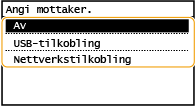
<Av>
Velg denne innstillingen hvis du vil slette registrerte innstillinger.
<USB-tilkobling>
Velg denne innstillingen hvis maskinen og datamaskinen er koblet til via USB.
<Nettverkstilkobling>
Velg denne innstillingen hvis maskinen og datamaskinen er koblet til via et nettverk.
6
Velg måldatamaskinen.
Hvis du valgte <USB-tilkobling> i trinn 5, fortsetter du til trinn 7.
7
Velg skannetype.
Skannetypene og innstillingene som vises kan bekreftes og endres ved bruk av MF Scan Utility. Du finner mer informasjon ved å klikke på [Instruksjoner] i MF Scan Utility.

Hvis du bruker macOS, finner du mer informasjon i håndbøkene for de aktuelle driverne eller programvaren på nettstedet for netthåndbøkene.
Kontrollere de registrerte innstillingene
<Meny> () <Skanneinnstillinger> <Innstillinger for snarveitast> <Sjekk mottaker> Velg snarveistast
) <Skanneinnstillinger> <Innstillinger for snarveitast> <Sjekk mottaker> Velg snarveistastBruke snarveistasten
1
Legg i originaler. Legge i originaler
2
Velg snarveistasten.
Modell med berøringspanel
Velg <Scan -> PC1> eller <Scan -> PC2> på Hjem-skjermbildet. Hjem-skjerm
Modell med LCD-skjerm med 5 linjer
Trykk på  .
.
.Hvis du vil sjekke innstillingene som er registrert på tasten, kan du se Kontrollere de registrerte innstillingene.
Skanningen starter.
Velg <Avbryt> <Ja> hvis du vil avbryte. Avbryte sending av dokumenter
<Ja> hvis du vil avbryte. Avbryte sending av dokumenter|
|
 |
|
|
|
|
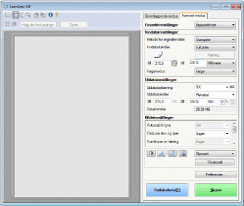
Du kan ikke skanne mens ScanGear MF vises. Lukk skjermen før skanning.
|
|
 |
 Når originaler legges i materen i trinn 1
Når skanningen er fullført, vises lagringsmappen på datamaskinen.
Når originaler legges på glassplaten i trinn 1
Når skanningen er ferdig, følg fremgangsmåten under (når filformatet er PDF).
|
1
|
Dersom det er flere sider av originaler som skal skannes, plasserer du den neste originalen på glassplaten, og trykker på
 . .Gjenta dette trinnet til du er ferdig med å skanne alle sidene.
Når det bare er én side som skal skannes, går du videre til neste trinn.
|
|
2
|
Velg <Fullf. Skann> / <Fullfør skanning>.
Lagringsmappen vises på datamaskinen.
|
 |
Om lagringsmappenSom standard lagres de skannede dataene i mappen [Mine dokumenter]. En undermappe der skannedatoen brukes som navn, opprettes. Dataene lagres i denne mappen.
Du kan endre lagringsmål fra MF Scan Utility. Klikk på [Instruksjoner] on MF Scan Utility hvis du trenger mer informasjon.
|