Direkte tilkobling (Tilgangspunktmodus)
Selv i et miljø uten trådløs LAN-ruter, kan du bruke "Tilgangspunktmodus" for å koble en mobilenhet trådløst direkte til maskinen, som gjør det mulig å koble mobilenheten til maskinen uten vanskelige innstillinger.
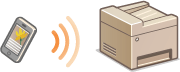
Forberedelse for direkte tilkobling (tilgangspunktmodus)
Opprette en forbindelse i tilgangspunktmodus, i følgende rekkefølge (kun for IPv4-miljøer).
 |
 |
Forberede mobilenheten.
Konfigurer innstillingene til å koble den mobile enheten til et trådløst nettverk.
|
||
 |
||||
 |
 |
Sett maskinen i en tilstand der den venter på tilkobling.
<Meny> (
 ) )  <Nettverksinnstillinger> <Direkte tilkoblingsinnstillinger> angi <Bruk Direkte tilkobling> til <På>. <Nettverksinnstillinger> <Direkte tilkoblingsinnstillinger> angi <Bruk Direkte tilkobling> til <På>. |
 |
Angi verdien for tiden før automatisk nedstengning.Du kan angi tiden for når maskinen automatisk skal kobles fra når direktetilkobling er aktivert. <Tid til avslutning av Direkte tilkobling>
Koble til flere mobile enheter samtidigStill fritt inn maskinens SSID og nettverksnøkkel. Nettverksnøkkelen kan være tom. <Innstillinger for tilgangspunktmodus>
Endre IP-adressen for direkte tilkoblingIP-adressen for direkte tilkobling angis automatisk. Du kan også angi enhver IP-adresse. <IP-adresseinnst. for direkte tilkobling>
|
Direkte tilkobling (Modell med berøringspanel)
 |
|
Det kan ta noe tid før forbindelse mellom maskinen og den mobile enheten er opprettet.
|
1
Velg <Dir. tilkob> på Hjem-skjermen. Hjem-skjerm
Følg instruksjonene på skjermen hvis en melding vises.
2
Konfigurer WiFi-innstillinger fra den mobile enheten ved bruk av SSID og nettverksnøkkel, som viser på skjermen.
3
Når handlingen er utført, velger du <Koble fra> <Ja>.
<Ja>.Direkte tilkobling (Modell med LCD-skjerm med 5 linjer)
|
|
|
Det kan ta noe tid før forbindelse mellom maskinen og den mobile enheten er opprettet.
|
1
Trykk på og velg <Direkte tilkobling>.
og velg <Direkte tilkobling>.Følg instruksjonene på skjermen hvis en melding vises.
2
Velg <Vis SSID/nettverksnøkkel>.
3
Konfigurer WiFi-innstillinger fra den mobile enheten ved bruk av SSID og nettverksnøkkel, som viser på skjermen.
4
Når handlingen er utført, trykker du på  og velger deretter <Koble fra> <Ja>.
og velger deretter <Koble fra> <Ja>.
 |
|
Velg <Tilkob. info>/<Tilkoblingsinformasjon>på skjermen under direkte tilkobling for å sjekke den tilkoblede mobilenheten.
|
|
|
|
Når forbindelsen opprettes med direkte tilkobling, er det ikke sikkert du kan koble til Internett, avhengig av mobilenheten du bruker.
Hvis en trådløs tilkobling fra mobilenheten ikke utføres innen fem minutter mens SSID-en og nettverksnøkkelen vises, avsluttes tilkoblingsmodusen.
Hvis status uten dataoverføring mellom den mobile enheten og maskinen fortsetter under kommunikasjon med direkte tilkobling, kan forbindelsen avbrytes.
Strømsparingen i hvilemodus blir mindre effektiv ved tilkobling med direkte tilkobling.
Hvis maskinen brukes med trådløst LAN, må du sørge for at maskinen holdes tilkoblet når du bruker direkte tilkobling. Hvis maskinen ikke er koblet til trådløst LAN eller tilkoblingsprosessen ikke er fullført enda, kan prosessen for direkte tilkobling ikke begynne. Hvis forbindelsen mellom maskinen og trådløst LAN brytes under kommunikasjon med direkte tilkobling, kan kommunikasjonen bli avsluttet.
Når du er ferdig med den ønskede handlingen, må du være nøye med å avslutte forbindelsen mellom maskinen og den mobile enheten. Hvis de forblir tilkoblet, vil strømsparingen i hvilemodus ikke være like effektiv.
Hvis du bruker direkte tilkobling, må du ikke angi IP-adressen manuelt på mobilenheten. Det kan hindre riktig kommunikasjon etter å ha brukt direkte tilkobling.
|