
<Настройки принтера>
Все настройки, связанные с принтером, перечислены вместе с описанием. Настройки по умолчанию отмечены крестиком ( ).
).
).|
|
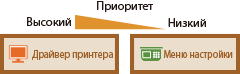
Приоритет настроекЕсли настройка печати указана как в драйвере принтера, так и на панели управления аппарата, значение в драйвере принтера заменяет значение, заданное на панели управления. В некоторых конкретных случаях становится эффективным задание значений с панели управления, например при выполнении печати из UNIX или другой операционной системы, не поддерживающей драйверы принтеров.
 |
<Действие при несоответствующем формате> 
Укажите, следует ли продолжать печать, если выбранный формат бумаги отличается от формата бумаги, загруженной в кассету. Также можно выбрать параметр, запрещающий продолжение печати аппаратом. При этом на дисплее устройства будет отображаться предупреждающее сообщение.
|
<Принудительный вывод>
<Ошибка отображения>
|
<Меню> ( )
)  <Настройки принтера> <Действие при несоответствующем формате> Выберите <Принудительный вывод> или <Ошибка отображения>
) <Настройки принтера> <Действие при несоответствующем формате> Выберите <Принудительный вывод> или <Ошибка отображения><Настр. кач-ва изобр. для печ.с моб.устр.>
При печати с мобильного устройства выберите обработку изображений.
|
<Полутона>
<Градация>
<Стохастическое растрирование> <Приоритет>
<Приоритет скорости>
<Приоритет качества изображения>
|
<Меню> () <Настройки принтера> <Настр. кач-ва изобр. для печ.с моб.устр.> Выберите <Полутона> или <Приоритет> Выберите пункт <Применить>
) <Настройки принтера> <Настр. кач-ва изобр. для печ.с моб.устр.> Выберите <Полутона> или <Приоритет> Выберите пункт <Применить>|
|
|
Если для параметра <Приоритет> задано значение <Приоритет скорости>, выбрать <Стохастическое растрирование> невозможно.
|
<Копий>
Задайте количество копий, которое необходимо напечатать.
|
1
–999 |
<Меню> () <Настройки принтера> <Копий> Задайте количество копий для печати <Применить> ( )
)
) <Настройки принтера> <Копий> Задайте количество копий для печати <Применить> ()<Двусторонний режим печати>
Укажите, нужно ли выполнять двустороннюю печать.
|
<Выкл.>
<Вкл.> |
<Меню> () <Настройки принтера> <Двусторонний режим печати> Выберите <Выкл.> или <Вкл.>
) <Настройки принтера> <Двусторонний режим печати> Выберите <Выкл.> или <Вкл.><Бумага по умолчанию>
Данный параметр позволяет задать формат бумаги. Доступная бумага
<Меню> () <Настройки принтера> <Бумага по умолчанию> Выберите формат бумаги
) <Настройки принтера> <Бумага по умолчанию> Выберите формат бумаги<Качество печати>
Можно изменить настройки, связанные с качеством печати.
<Плотность>
Отрегулируйте плотность тонера.
|
17 уровней
<Точн. настр.>/<Плотность (точная настройка)>
<Высокий>
17 уровней
<Средний>
17 уровней
<Низкий>
17 уровней
|
|
|
|
Значения, заданные для параметра <Плотность>, будут недействительны, если включена функция <Экономия тонера>.
|
<Меню> () <Настройки принтера> <Качество печати> <Плотность> Настройте плотность <Применить>
) <Настройки принтера> <Качество печати> <Плотность> Настройте плотность <Применить><Экономия тонера>
При печати с мобильного устройства можно уменьшить расход тонера. Выбирайте <Вкл.>, если требуется проверить макет или другие параметры внешнего вида перед чистовой печатью большого задания.
|
<Выкл.>
<Вкл.> |
<Меню> () <Настройки принтера> <Качество печати> <Экономия тонера> Выберите <Выкл.> или <Вкл.>
) <Настройки принтера> <Качество печати> <Экономия тонера> Выберите <Выкл.> или <Вкл.><Разрешение>
Укажите разрешение, которое следует использовать при обработке данных печати.
|
<1200 т/д>
<600 т/д>
|
<Меню> () <Настройки принтера> <Качество печати> <Разрешение> Выберите <1200 т/д> или <600 т/д>
) <Настройки принтера> <Качество печати> <Разрешение> Выберите <1200 т/д> или <600 т/д><Точная настройка плотности>
Выполните точную настройку плотности. Данный параметр можно настраивать только в том случае, если для параметра <Разрешение> задано значение <1200 т/д>.
|
<-1>
<0> <+1> |
<Меню> () <Настройки принтера> <Качество печати> <Точная настройка плотности> Задайте плотность
) <Настройки принтера> <Качество печати> <Точная настройка плотности> Задайте плотность<Макет>
Задайте настройки макета страницы, например расположение переплета.
<Позиция переплета>
Если распечатанные листы будут сшиваться с помощью специального приспособления, например степлера, используйте данный параметр, чтобы указать, по какой стороне будет выполняться сшивание — по короткой или по длинной.
|
<Длинный край>
<Короткий край>
|
<Меню> () <Настройки принтера> <Макет> <Позиция переплета> Выберите <Длинный край> или <Короткий край>
) <Настройки принтера> <Макет> <Позиция переплета> Выберите <Длинный край> или <Короткий край>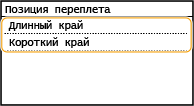
<Длинный край>
Укажите это значение для сшивания по длинной стороне бумаги.
Укажите это значение для сшивания по длинной стороне бумаги.

<Короткий край>
Укажите это значение для сшивания по короткой стороне бумаги.
Укажите это значение для сшивания по короткой стороне бумаги.

<Тайм-аут>
Определите период времени, по прошествии которого текущее задание печати будет автоматически отменено в случае прерывания процесса получения данных печати.
|
5–15
–300 (сек.) |
<Меню> () <Настройки принтера> <Тайм-аут> Задайте период времени <Применить> ()
) <Настройки принтера> <Тайм-аут> Задайте период времени <Применить> ()<PCL>
Настройте параметры печати PCL, например макет страницы и качество печати.
<Экономия бумаги>
Укажите, нужно ли экономить бумагу, не выводя на печать пустые страницы в документах. Если выбрать <Вкл.>, аппарат не будет печатать пустые страницы. Чтобы вывести на печать все страницы, включая пустые страницы, вставленные вами в документ, выберите <Выкл.>.
|
<Выкл.>
<Вкл.> |
<Меню> () <Настройки принтера> <PCL> <Экономия бумаги> Выберите <Выкл.> или <Вкл.>
) <Настройки принтера> <PCL> <Экономия бумаги> Выберите <Выкл.> или <Вкл.><Ориентация>
Настройте ориентацию страниц, выбрав значение <Книжная> (вертикальная ориентация) или <Альбомная> (горизонтальная ориентация).
|
<Книжная>
<Альбомная>
|
<Меню> () <Настройки принтера> <PCL> <Ориентация> Выберите <Книжная> или <Альбомная>
) <Настройки принтера> <PCL> <Ориентация> Выберите <Книжная> или <Альбомная><Номер шрифта>
Укажите шрифт, который нужно использовать, выбрав соответствующий идентификационный номер шрифта. С панели управления можно напечатать список шрифтов PCL с образцами шрифтов. Список шрифтов PCL
|
0
–54 |
<Меню> () <Настройки принтера> <PCL> <Номер шрифта> Выберите номер шрифта <Применить> ()
) <Настройки принтера> <PCL> <Номер шрифта> Выберите номер шрифта <Применить> ()<Кегль>
Задайте величину шрифта, которая изменяется с шагом в 0,25 пункта. Данный параметр можно настроить только в том случае, если при настройке параметра <Номер шрифта> выбран масштабируемый шрифт с пропорциональными межсимвольными интервалами.
|
4,00–12,00
–999,75 (пункт) |
<Меню> () <Настройки принтера> <PCL> <Кегль> Задайте кегль в пунктах <Применить> ()
) <Настройки принтера> <PCL> <Кегль> Задайте кегль в пунктах <Применить> ()<Шаг>
Задайте шаг шрифта или cpi (знаков на дюйм), который регулируется с шагом 0,01 пунктов. Данный параметр можно настроить только в том случае, если при настройке параметра <Номер шрифта> выбран масштабируемый шрифт с фиксированной шириной букв или растровый шрифт.
|
0,44–10,00
–99,99 (cpi) |
<Меню> () <Настройки принтера> <PCL> <Шаг> Задайте значение шага шрифта <Применить> ()
) <Настройки принтера> <PCL> <Шаг> Задайте значение шага шрифта <Применить> ()<Строки>
Укажите количество строк, которые будут напечатаны на одной странице: от 5 до 128. Данная настройка автоматически изменяется в зависимости от настроек параметров <Формат бум. по умолч.> и <Ориентация>.
|
5–64
–128 (строки) |
<Меню> () <Настройки принтера> <PCL> <Строки> Задайте количество строк <Применить> ()
) <Настройки принтера> <PCL> <Строки> Задайте количество строк <Применить> ()<Кодировка символов>
Выберите код символов, наиболее подходящий для компьютера, с которого документ отправляется на печать. Данное значение игнорируется в том случае, если код символов контролируется настройками шрифта, заданными для параметра <Номер шрифта>.
|
<Меню> () <Настройки принтера> <PCL> <Кодировка символов> Выберите код символа
) <Настройки принтера> <PCL> <Кодировка символов> Выберите код символа<Пользовательская бумага>
Укажите, будет ли задан специальный форма бумаги. Выберите <Вкл.>, чтобы задать размеры бумаги в полях <Размер X> и <Размер Y>.
|
<Выкл.>
<Вкл.> |
<Меню> () <Настройки принтера> <PCL> <Пользовательская бумага> Выберите <Выкл.> или <Вкл.>
) <Настройки принтера> <PCL> <Пользовательская бумага> Выберите <Выкл.> или <Вкл.><Единица измерения>
Выберите единицу измерения специального размера бумаги.
|
<Миллиметры>
<Дюймы>
|
<Меню> () <Настройки принтера> <PCL> <Единица измерения> Выберите <Миллиметры> или <Дюймы>
) <Настройки принтера> <PCL> <Единица измерения> Выберите <Миллиметры> или <Дюймы><Размер X>
Укажите горизонтальный размер (короткий край) бумаги специального формата.
|
77–215
(мм) |
<Меню> () <Настройки принтера> <PCL> <Размер X> Задайте размер <Применить> ()
) <Настройки принтера> <PCL> <Размер X> Задайте размер <Применить> ()<Размер Y>
Укажите вертикальный размер (длинный край) бумаги специального формата.
|
127–355
(мм) |
<Меню> () <Настройки принтера> <PCL> <Размер Y> Задайте размер <Применить> ()
) <Настройки принтера> <PCL> <Размер Y> Задайте размер <Применить> ()<Возврат каретки при переводе строки>
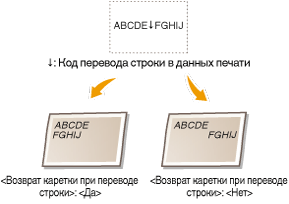
Выберите, следует ли добавлять возврат каретки (CR), когда аппарат получает код протяжки на одну строку (LF). Если выбрано значение <Да>, позиция печати перемещается на начало следующей строки при получении аппаратом кода LF. Если выбрано значение <Нет>, позиция печати перемещается на следующую строку непосредственно под полученный код LF.
|
<Да>
<Нет>
|
<Меню> () <Настройки принтера> <PCL> <Возврат каретки при переводе строки> Выберите <Да> или <Нет>
) <Настройки принтера> <PCL> <Возврат каретки при переводе строки> Выберите <Да> или <Нет><Увеличить ширину печати A4>
Выберите, следует ли увеличивать ширину области печати на листе формата A4 в книжной ориентации до области печати LTR.
|
<Выкл.>
<Вкл.> |
<Меню> () <Настройки принтера> <PCL> <Увеличить ширину печати A4> Выберите <Выкл.> или <Вкл.>
) <Настройки принтера> <PCL> <Увеличить ширину печати A4> Выберите <Выкл.> или <Вкл.><Полутона>
Можно выбрать метод печати для передачи полутонов (промежуточный диапазон между более светлыми и более темными областями изображения) для получения изображения оптимального качества. Соответствующие настройки по типу изображения можно выполнять для каждого документа.
|
<Текст>
<Цветной тонер>
<Градация>
<Разрешение>
<Графика>
<Цветной тонер>
<Градация>
<Разрешение>
<Изображение>
<Цветной тонер>
<Градация>
<Разрешение>
|
<Меню> () <Настройки принтера> <PCL> <Полутона> Выберите тип изображения Выберите полутоновый способ репродукции
) <Настройки принтера> <PCL> <Полутона> Выберите тип изображения Выберите полутоновый способ репродукции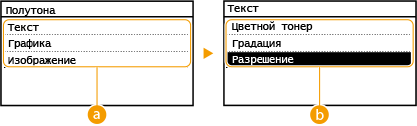
 Тип изображения
Выберите объект, для которого необходимо изменить значение параметра. <Текст> отвечает за печать букв и символов, <Графика> отвечает за печать линий и фигур, а <Изображение> отвечает за печать фотографий и изображений.
 Значение настройки
<Цветной тонер>
Обеспечивает четкую печать с сильным контрастом между светлым и темным цветом. Он подходит для печати данных изображений, например данных фотоизображений.
Обеспечивает четкую печать с сильным контрастом между светлым и темным цветом. Он подходит для печати данных изображений, например данных фотоизображений.
<Градация>
Обеспечивает печать с плавными градациями или гладкими краями. Подходит для печати фигур или графиков, содержащих области с градациями.
Обеспечивает печать с плавными градациями или гладкими краями. Подходит для печати фигур или графиков, содержащих области с градациями.
<Разрешение>
Обеспечивает тонкую печать с четкими краями текста. Подходит для печати символов и тонких линий.
Обеспечивает тонкую печать с четкими краями текста. Подходит для печати символов и тонких линий.
<Горизонтальная подача A5>
Включите или отключите горизонтальную подачу при печати документов формата A5.
|
<Выкл.>
<Вкл.> |
<Меню> () <Настройки принтера> <PCL> <Горизонтальная подача A5> Выберите <Выкл.> или <Вкл.>
) <Настройки принтера> <PCL> <Горизонтальная подача A5> Выберите <Выкл.> или <Вкл.>