
Основні операції
Основна операція Модель сенсорної панелі
Дисплей – це сенсорна панель, завдяки якій усі операції можна виконувати безпосередньо з екрана.
|
|
Уникайте наведених нижче дій.Дисплей може працювати неправильно або пошкодитися.
Натискання дисплея із застосуванням надмірної сили
Натискання дисплея за допомогою загострених предметів (нігті, кулькові ручки, олівці тощо)
Використання дисплея, коли руки вологі/забруднені
Використання дисплея, коли на ньому розташовано певний предмет
|
 |
|
Перед використанням дисплея сенсорної панелі зніміть із нього захисну плівку.
|
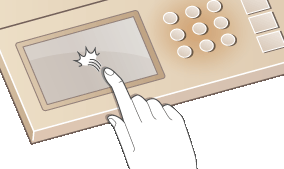
Дотик
Легенько та швидко торкніться екрана. За допомогою такої дії можна вибрати або зберегти елементи.
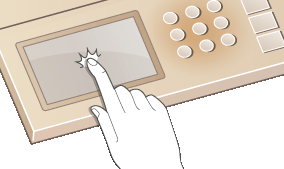
Довгий дотик
Утримуйте палець на екрані. Якщо текст повністю не поміщається в один рядок (відображається позначення «...»), торкніться рядка й утримуйте його, щоб переглянути весь текст. Також за допомогою цієї дії можна збільшити/зменшити масштаб копії.
Вибір елементів
Торкніться назви елемента чи кнопки, щоб вибрати потрібний елемент.

|
|
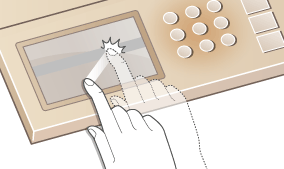
Дії в разі помилкового вибору елементаПересуньте палець у напрямку назад і приберіть його з екрана, щоб скасувати вибір.
 Повернення до попереднього екранаНатисніть клавішу
 , щоб повернутися до попереднього екрана. , щоб повернутися до попереднього екрана. |
Прокручування екрана
Смуга прокручування на екрані вказує на те, що на екрані відображено неповну інформацію. Якщо відображається смуга прокручування, торкніться елемента < > або <
 >, щоб прокрутити сторінки екрана. З прокручуванням кожної сторінки екрана на смузі прокручування відображається номер поточної сторінки.
> або <>, щоб прокрутити сторінки екрана. З прокручуванням кожної сторінки екрана на смузі прокручування відображається номер поточної сторінки.
Змінення значень і параметрів
Змінення значень
Торкніться кнопки <> або <>, щоб ввести потрібні значення. Якщо у верхньому лівому куті екрана з’явиться зображена нижче піктограма, значення можна ввести безпосередньо за допомогою цифрових клавіш.
> або <>, щоб ввести потрібні значення. Якщо у верхньому лівому куті екрана з’явиться зображена нижче піктограма, значення можна ввести безпосередньо за допомогою цифрових клавіш.
 |
Переміщення курсораЯкщо відображається кнопка <
 > або < > або < >, торкніться її, щоб перемістити курсор. >, торкніться її, щоб перемістити курсор. |
Змінення значень параметрів
Торкніться кнопки <+> або <->, щоб налаштувати параметр на шкалі.

 |
|
Можна змінювати багато параметрів, пов’язаних із дисплеєм, наприклад мову відображення вмісту: <Display Settings>
Для змінення екрана, який автоматично відображається, коли апарат не використовується протягом певного визначеного проміжку часу: <Function After Auto Reset>
Можна змінити різні параметри функціональності, наприклад яскравість екрана: <Display Settings>
|
Основна операція Модель із 5-рядковим ЖК-екраном
Використовуйте клавіші, зображені нижче, для встановлення параметрів і налаштування значень.

Використання  /
/
 Прокручування екрана
Смуга прокручування з правого боку екрана вказує на те, що на екрані помістилася не вся інформація. Якщо відображається смуга прокручування, скористайтеся клавішею  /
/ , щоб прокрутити вгору або вниз. Якщо виконати цю дію, кольори тексту й тла буде інвертовано.
/, щоб прокрутити вгору або вниз. Якщо виконати цю дію, кольори тексту й тла буде інвертовано.
Змінення значень параметрів
Використовуйте /, щоб ввести потрібні значення. Якщо у верхньому лівому куті екрана з’явиться зображена нижче піктограма, значення можна ввести безпосередньо за допомогою цифрових клавіш. Введення тексту
/, щоб ввести потрібні значення. Якщо у верхньому лівому куті екрана з’явиться зображена нижче піктограма, значення можна ввести безпосередньо за допомогою цифрових клавіш. Введення тексту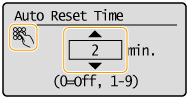

Значення в дужках ( ), які відображаються під полем для введення, – це діапазон значень, які можна ввести.
Використання  /
/
Перехід до наступного екрана/повернення до попереднього екрана
Натисніть клавішу  , щоб перейти до наступного екрана. Натисніть клавішу
  , щоб повернутися до попереднього екрана.
, щоб перейти до наступного екрана. Натисніть клавішу , щоб повернутися до попереднього екрана.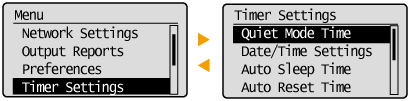
Ви також можете перейти до наступного екрана, натиснувши клавішу  , і повернутися до попереднього екрана, натиснувши клавішу
  .
.
, і повернутися до попереднього екрана, натиснувши клавішу .Змінення значень параметрів
Використовуйте / для налаштування шкали повзунка.
/ для налаштування шкали повзунка.
Переміщення курсору

Використання 
Натисніть клавішу , щоб застосувати параметр.
, щоб застосувати параметр.
Використання цифрових клавіш
Вводьте текст і значення за допомогою цифрових клавіш. Введення тексту

|
|
|
Можна змінювати багато параметрів, пов’язаних із дисплеєм, наприклад швидкість прокручування або мову відображення вмісту: див. розділ <Display Settings>
Докладніші відомості про змінення екрана, який автоматично відображається, коли апарат не використовується протягом визначеного проміжку часу, див. в розділі: <Function After Auto Reset>
Можна змінити різні параметри функціональності, наприклад яскравість екрана: <Display Settings>
|