
Задаване на PIN код за Remote UI (Потребителски интерфейс за отдалечено управление)
Можете да зададете PIN код за достъп до Remote UI (Потребителски интерфейс за отдалечено управление). Всички потребители използват общ PIN код.
|
За повече информация относно основните операции, които трябва да се извършат за настройване на устройството от Remote UI (Потребителски интерфейс за отдалечено управление), вижте Настройване на опции от менюто чрез Remote UI (Потребителски интерфейс за отдалечено управление).
|
1
Стартирайте Remote UI (Потребителски интерфейс за отдалечено управление) и влезте в режим на системен оператор. Стартиране на Remote UI (Потребителски интерфейс за отдалечено управление)
2
Щракнете върху [Settings/Registration] в страницата на портала. Екран на Remote UI (Потребителски интерфейс за отдалечено управление)
3
Изберете [Security Settings]  [Remote UI Settings].
[Remote UI Settings].4
Щракнете върху [Edit].
5
Поставете отметка в квадратчето [Use Remote UI Access PIN] и задайте PIN кода.
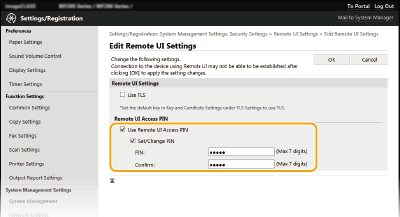
[Use Remote UI Access PIN]
Ако поставите отметка в това квадратче, ще трябва да въведете PIN код за достъп до Remote UI (Потребителски интерфейс за отдалечено управление).
Ако поставите отметка в това квадратче, ще трябва да въведете PIN код за достъп до Remote UI (Потребителски интерфейс за отдалечено управление).
[Set/Change PIN]
За да зададете или промените PIN код, поставете отметка в квадратчето и въведете едно и също число в полетата [PIN] и [Confirm].
За да зададете или промените PIN код, поставете отметка в квадратчето и въведете едно и също число в полетата [PIN] и [Confirm].
6
Щракнете върху [OK].
Използване на работния панелНастройките за PIN код за достъп до Remote UI (Потребителски интерфейс за отдалечено управление) са достъпни и от екрана <Меню>. <Настройки за Потр. интерф. отдал. упр.>
Ако са инициализирани <System Management Settings>PIN кодът за достъп до Remote UI (Потребителски интерфейс за отдалечено управление) също е инициализиран. След инициализация нулирайте PIN кода. <Инициализиране меню>
|