
<Настр.за управл.на системата>
Всички настройки, свързани с настройките за управление на системата, са изброени с описания. Настройките по подразбиране са отбелязани с кръстче ( ).
).
).|
|
Звездички (*)Отбелязаните със "*1" настройки може да не са налични, да са различни или с различни стойности по подразбиране в зависимост от страната или региона.
Отбелязаните със "*2" настройки може да не са налични в зависимост от модела, който използвате, или други елементи от настройките.
|
<Мрежови настройки>
Вижте <Мрежови настройки>.
<Настройки информация за сист. оператор>
Задайте PIN код за администратори, които имат права за достъп до <Мрежови настройки> и <Настр.за управл.на системата>. Можете да зададете PIN код от <Системен оператор PIN>. Можете също така да запаметите на името на администратор. Задаване на PIN код на системен оператор
<Системен оператор PIN>
Въведете число за PIN код за системен оператор.
<Име на сист. Оператор>
Въведете името на администратор, като използвате буквено-цифрени знаци.
<Настройки информация за устройство> 
Въведете името и мястото на монтиране на устройството, като използвате буквено-цифрени знаци.
|
<Име на устройство>
<Местоположение>
|
<Меню> ( )
)  <Настр.за управл.на системата> <Настройки информация за устройство> Изберете <Име на устройство> или <Местоположение> Въведете името или местоположението на устройството (Въвеждане на текст) <Прилагане>
) <Настр.за управл.на системата> <Настройки информация за устройство> Изберете <Име на устройство> или <Местоположение> Въведете името или местоположението на устройството (Въвеждане на текст) <Прилагане><Настройки за защита>
Активирайте или деактивирайте настройките за филтриране на пакети по IP или MAC адрес.
<Използване на TLS>
Изберете дали да се използва шифрована с TLS комуникация. Конфигуриране на ключ и сертификат за TLS
|
<Изкл.>
<Вкл.> |
<Филтър за IPv4 адрес>
Активирайте или деактивирайте настройките за филтриране на пакети, получени от устройства с определени IPv4 адреси. Задаване на IP адреси за настройка на защитната стена
|
<Входен филтър>
<Изкл.>
<Вкл.>
|
<Меню> () <Настр.за управл.на системата> <Настройки за защита> <Филтър за IPv4 адрес> <Входен филтър> Изберете <Изкл.> или <Вкл.>
) <Настр.за управл.на системата> <Настройки за защита> <Филтър за IPv4 адрес> <Входен филтър> Изберете <Изкл.> или <Вкл.><Филтър за IPv6 адрес>
Активирайте или деактивирайте настройките за филтриране на пакети, получени от устройства с определени IPv6 адреси. Задаване на IP адреси за настройка на защитната стена
|
<Входен филтър>
<Изкл.>
<Вкл.>
|
<Меню> () <Настр.за управл.на системата> <Настройки за защита> <Филтър за IPv6 адрес> <Входен филтър> Изберете <Изкл.> или <Вкл.>
) <Настр.за управл.на системата> <Настройки за защита> <Филтър за IPv6 адрес> <Входен филтър> Изберете <Изкл.> или <Вкл.><Филтър за MAC адрес>
Активирайте или деактивирайте настройките за филтриране на пакети, получени от устройства с определени MAC адреси. Задаване на MAC адреси за настройка на защитната стена
|
<Входен филтър>
<Изкл.>
<Вкл.>
|
<Меню> () <Настр.за управл.на системата> <Настройки за защита> <Филтър за MAC адрес> <Входен филтър> Изберете <Изкл.> или <Вкл.>
) <Настр.за управл.на системата> <Настройки за защита> <Филтър за MAC адрес> <Входен филтър> Изберете <Изкл.> или <Вкл.><Избор държава/регион> *1
Задайте държавата или региона, в който се използва устройството. Настройката по подразбиране може да се различава в зависимост от избраната настройка при първоначално включване на устройството.
|
<Австрия (AT)>
<Беларус (BY)>
<Белгия (BE)>
<Чехия (CZ)>
<Дания (DK)>
<Египет (EG)>
<Финландия (FI)>
<Франция (FR)>
<Германия (DE)>
<Гърция (GR)>
<Унгария (HU)>
<Ирландия (IE)>
<Италия (IT)>
<Йордания (JO)>
<Люксембург (LU)>
<Нидерландия (NL)>
<Норвегия (NO)>
<Полша (PL)>
<Португалия (PT)>
<Русия (RU)>
<Саудитска Арабия (SA)>
<Словения (SI)>
<Южна Африка (ZA)>
<Испания (ES)>
<Швеция (SE)>
<Швейцария (CH)>
<Украйна (UA)>
<Великобритания (GB)>
<Други>
|
<Меню> () <Настр.за управл.на системата> <Избор държава/регион> Изберете държава или регион
) <Настр.за управл.на системата> <Избор държава/регион> Изберете държава или регион<Настройки за Потр. интерф. отдал. упр.>
Конфигурирайте настройки за използване на Remote UI (Потребителски интерфейс за отдалечено управление). Използването на Remote UI (Потребителски интерфейс за отдалечено управление) позволява да конфигурирате настройките на устройството от уеб браузър.
<Използване на отдалечен П.и.>
Изберете дали да се използва Remote UI (Потребителски интерфейс за отдалечено управление). Забрана на Remote UI (Потребителски интерфейс за отдалечено управление)
|
<Изкл.>
<Вкл.>
|
<Меню> () <Настр.за управл.на системата> <Настройки за Потр. интерф. отдал. упр.> <Използване на отдалечен П.и.> Изберете <Изкл.> или <Вкл.>
) <Настр.за управл.на системата> <Настройки за Потр. интерф. отдал. упр.> <Използване на отдалечен П.и.> Изберете <Изкл.> или <Вкл.><Настр. защ. дост. от ПИ за отд. упр.>
Активирайте тази настройка, за да зададете да се изисква въвеждане на PIN код за достъп до Remote UI (Потребителски интерфейс за отдалечено управление). Задайте PIN код до 7 цифри. Всички потребители използват общ PIN код. Задаване на PIN код за Remote UI (Потребителски интерфейс за отдалечено управление)
|
<Изкл.>
<Вкл.>
<PIN дост. ПИ отд. упр.>
|
<Меню> () <Настр.за управл.на системата> <Настройки за Потр. интерф. отдал. упр.> <Настр. защ. дост. от ПИ за отд. упр.> <Вкл.> Въведете PIN код <Прилагане> Въведете PIN кода (за потвърждение) <Прилагане>
) <Настр.за управл.на системата> <Настройки за Потр. интерф. отдал. упр.> <Настр. защ. дост. от ПИ за отд. упр.> <Вкл.> Въведете PIN код <Прилагане> Въведете PIN кода (за потвърждение) <Прилагане><Авт. онлайн реж. за отд.скан.>
Изберете дали да се използва тази функция за минаване в онлайн режим за отдалечено сканиране, дори без използването на работния панел.
|
<Изкл.>
<Вкл.> |
<Меню> () <Настр.за управл.на системата> <Авт. онлайн реж. за отд.скан.> Изберете <Изкл.> или <Вкл.>
) <Настр.за управл.на системата> <Авт. онлайн реж. за отд.скан.> Изберете <Изкл.> или <Вкл.><Огранич. функц. Изпр.> *2
Задайте настройки за ограничаване на достъпа до функциите за изпращане за избрани дестинации.
<PIN на Адресна книга>
Задайте PIN код за добавяне на нови записи или редактиране на съществуващи записи в адресната книга. Ограничаване на използването на адресната книга
<Ограничаване на нови дестинации>
Изберете дали да се ограничат факс номерата и имейл адресите, които могат да бъдат зададени като дестинации, само до запаметените в адресната книга. Ограничаване на достъпните дестинации
|
<Изкл.>
<Вкл.>
|
<Огран. повт. изпр. от регистър>
Изберете дали да се забрани изборът на дестинация от регистъра с изпратени задачи. Дезактивиране на задаването на използвани по-рано дестинации
|
<Изкл.>
<Вкл.>
|
<Потвържд.изпращ.съкрат.наб./код.съкр.н.>
Изберете дали да се показва детайлна информация за въведен код за съкратено набиране, когато той е бил избран като дестинация. Показване на дестинации от адресна книга
|
<Изкл.>
<Вкл.>
|
<Извеждане на регистър на задачи>
Изберете дали да се показват регистрите за копиране, печат, факс и сканиране на дисплея на устройството и в отчета за управление на комуникациите.
|
<Изкл.>
<Вкл.>
|
<Меню> () <Настр.за управл.на системата> <Извеждане на регистър на задачи> Изберете <Изкл.> или <Вкл.>
) <Настр.за управл.на системата> <Извеждане на регистър на задачи> Изберете <Изкл.> или <Вкл.><Използване като USB устройство>
Активирайте или дезактивирайте USB порта, който се използва за свързване на устройството към компютър. Ограничаване на свързването на компютър чрез USB
|
<Изкл.>
<Вкл.>
|
<Разр. на Product Extended Survey Program>
Разрешете или забранете Product Extended Survey Program (програма за изследване на употребата на устройството).
|
<Изкл.>
<Вкл.>
|
<Меню> () <Настр.за управл.на системата> <Разр. на Product Extended Survey Program> Изберете <Изкл.> или <Вкл.>
) <Настр.за управл.на системата> <Разр. на Product Extended Survey Program> Изберете <Изкл.> или <Вкл.><Пок. инф. конс. (ОПИ/Toner Status)>
Укажете дали да се показва бутонът в Remote UI (Потребителски интерфейс за отдалечено управление) или Toner Status, които дават достъп до уеб сайта за закупуване на тонер касети. Също така настройте дали да се използва Toner Status.
|
<Пок. на бутона за покуп. на конс. (ОПИ)>
<Изкл.>
<Вкл.>
<Настройки за Toner Status>
<Изкл.>
<Вкл.>
<Показв. бутон покупка>
<Изкл.>
<Вкл.>
|
<Меню> () <Настр.за управл.на системата> <Пок. инф. конс. (ОПИ/Toner Status)> Задайте настройките
) <Настр.за управл.на системата> <Пок. инф. конс. (ОПИ/Toner Status)> Задайте настройките
<Пок. на бутона за покуп. на конс. (ОПИ)>
Изберете <Изкл.>, за да укажете бутонът, който отваря уеб сайтове за закупуване на тонер касети, да не се показва в Remote UI (Потребителски интерфейс за отдалечено управление).
Изберете <Изкл.>, за да укажете бутонът, който отваря уеб сайтове за закупуване на тонер касети, да не се показва в Remote UI (Потребителски интерфейс за отдалечено управление).
<Настройки за Toner Status>
Ако не искате да използвате Toner Status, изберете <Изкл.>. За да укажете бутонът, който отваря уеб сайтове за закупуване на тонер касети, да не се показва в Toner Status, изберете <Вкл.> и след това <Изкл.>.
Ако не искате да използвате Toner Status, изберете <Изкл.>. За да укажете бутонът, който отваря уеб сайтове за закупуване на тонер касети, да не се показва в Toner Status, изберете <Вкл.> и след това <Изкл.>.
<Настройки за Google Отпечатване в облак>
Разрешете или забранете Google Cloud Print. Регистриране на машината с Google Cloud Print
|
<Разрешаване на Google Отпечатв. в облак>
<Изкл.>
<Вкл.>
<Статус регистр. в Google Отпеч. в облак>
|
<Импорт./експорт.Адр.книга> *2
Можете да импортирате адресна книга от компютър или да експортирате адресна книга от устройството. Импортиране/експортиране на данните на адресната книга с доставения софтуер
<Избор на PDL (Plug-n-Play)>
Изберете език за описание на страниците, така че устройството да се разпознава като принтер, който е съвместим с този език, когато го свързвате към компютър чрез функцията "Plug and Play".
<Мрежа>
Изберете език за описание на страници, така че устройството да се разпознава като принтер, който е съвместим с този език, когато бъде разпознато по мрежата.
|
<FAX>*2
<UFRII LT>
<UFRII LT (V4)>
<PCL6>
<PCL6 (V4)>
|
<USB>
Изберете език за описание на страници, така че устройството да се разпознава като принтер, който е съвместим с този език, когато го свързвате към компютър чрез USB.
|
<UFRII LT>
<UFRII LT (V4)>
<PCL6>
<PCL6 (V4)>
|
<Меню> () <Настр.за управл.на системата> <Избор на PDL (Plug-n-Play)> Изберете <Мрежа> или <USB> Изберете езика за описание на страници Рестартирайте устройството
) <Настр.за управл.на системата> <Избор на PDL (Plug-n-Play)> Изберете <Мрежа> или <USB> Изберете езика за описание на страници Рестартирайте устройството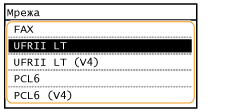
<FAX>*2
Разпознава и свързва устройството като факс устройство.
Разпознава и свързва устройството като факс устройство.
<UFRII LT>
Разпознава и свързва устройството като UFRII принтер.
Разпознава и свързва устройството като UFRII принтер.
<UFRII LT (V4)>
Разпознава и свързва устройството като UFRII принтер, който е съвместим с XML Paper Specification (XPS).
Разпознава и свързва устройството като UFRII принтер, който е съвместим с XML Paper Specification (XPS).
<PCL6>
Разпознава и свързва устройството като PCL6 принтер.
Разпознава и свързва устройството като PCL6 принтер.
<PCL6 (V4)>
Разпознава и свързва устройството като PCL6 принтер.
Разпознава и свързва устройството като PCL6 принтер.
<Актуализиране на фърмуер>
Изберете как да инсталирате актуализацията на фърмуера в зависимост от монтажната среда на устройството. Актуализиране на фърмуера
|
<Чрез PC>
<Чрез интернет>
<Информация за версия>
|
<Инициализиране на Адресна книга> *2
Изберете, за да възстановите фабричните настройки на адресната книга. Инициализиране на адресната книга
<Инициализиране на брояча за еко отчети>
Изберете, за да възстановите фабричните стойности на настройките на брояча за еко отчет. Инициализиране на брояч за еко отчет
<Инициализиране меню>
Изберете, за да възстановите фабричните стойности на изброените по-долу настройки. Можете да възстановите фабричните стойности на всички изброени по-долу настройки наведнъж или да възстановите фабричните стойности на отделни настройки. Инициализиране на менюто
|
<Предпочитания>
<Настройки на таймер>
<Общи настройки>
<Настройки на копиране>
<Настройки на факс>*2
<Настройки за сканиране>
<Настройки на принтер>
<Настройване/Поддръжка>
<Настр.за управл.на системата>
<Инициализиране на всички>
|
<Инициализиране на всички данни/настройки>
Възстановява всички данни, включително регистрите и стойностите на настройките, до техните настройки по подразбиране. Инициализиране на всички данни/настройки