
Проверка на състоянието и регистрите
|
|
|
Възможно е имената на някои файлове или документи да не се извеждат в пълната им дължина. Възможно е към името на файла да се добави името на приложение за печат.
|
Проверка на текущото състояние на документи за печат
Извежда се списъкът с документи, които се отпечатват в момента или чакат да бъдат отпечатани.
Влезте в Remote UI (Потребителски интерфейс за отдалечено управление) (Стартиране на Remote UI (Потребителски интерфейс за отдалечено управление))  [Status Monitor/Cancel] [Job Status]
[Status Monitor/Cancel] [Job Status]
Можете да изтриете задачи за печат, като щракнете върху [Cancel].
|
|
|
Ако сте влезли в режим на системен оператор, всички документи, които в момента се отпечатват и чакат да бъдат отпечатани, ще бъдат изброени в списъка.
Ако сте въвели потребителското си име, когато сте влезли в системата като обикновен потребител, потребителското ви име ще се извежда само за документите, които вие печатате.
Щракнете върху [Job Number] за документите, които са в режим на пауза, за да изведете подробна информация. Можете да проверите потребителското име и броя на страниците на документа за печат.
|
Проверка на състоянието на получените факсове
Можете да проверите регистрите с получени по факс документи. Можете също така да щракнете върху [Delete] за изтриване на получен факс документ.
Влезте в Remote UI (Потребителски интерфейс за отдалечено управление) (Стартиране на Remote UI (Потребителски интерфейс за отдалечено управление)) [Status Monitor/Cancel] [Job Status] в [RX]
[Status Monitor/Cancel] [Job Status] в [RX]
 |
|
За да извършите следните операции, трябва да влезете първо в режим на системен оператор, щракнете върху [Enable] и настройте [Use Memory Lock] на [On].
Щракнете върху [Job Number], за да се покаже детайлна информация и визуализация на документа, който чака да се отпечата.
|
Проверка на хронологията на документите
Извежда се хронологията на печат, изпращане на факс/имейл (TX) или получаване на факс (RX).
Влезте в Remote UI (Потребителски интерфейс за отдалечено управление) (Стартиране на Remote UI (Потребителски интерфейс за отдалечено управление)) [Status Monitor/Cancel] [Job Log]
[Status Monitor/Cancel] [Job Log]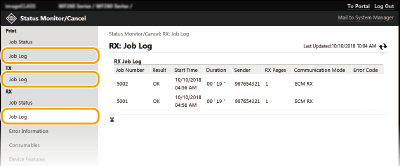
Проверка на информацията за грешки
Ако възникне грешка и щракнете върху съобщението, изведено под [Error Information] в страницата на портала (главната страница), ще се изведе тази страница. Екран на Remote UI (Потребителски интерфейс за отдалечено управление)
Влезте в Remote UI (Потребителски интерфейс за отдалечено управление) (Стартиране на Remote UI (Потребителски интерфейс за отдалечено управление)) [Status Monitor/Cancel] [Error Information]
[Status Monitor/Cancel] [Error Information]
Проверка на консумативите
Извежда се информация за формата и типа на хартията за различните източници на хартия, номер на модела на тонер касетите и т.н. Можете също така да щракнете върху [Check Consumables Details] на страницата на портала (главната страница), за да се покаже тази страница (Екран на Remote UI (Потребителски интерфейс за отдалечено управление)).
Влезте в Remote UI (Потребителски интерфейс за отдалечено управление) (Стартиране на Remote UI (Потребителски интерфейс за отдалечено управление)) [Status Monitor/Cancel] [Consumables]
[Status Monitor/Cancel] [Consumables]
Проверка на максимална скорост на печат
Показва се максимална скорост на печат.
Влезте в Remote UI (Потребителски интерфейс за отдалечено управление) (Стартиране на Remote UI (Потребителски интерфейс за отдалечено управление)) [Status Monitor/Cancel] [Device Features]
[Status Monitor/Cancel] [Device Features]
Проверка на информацията за системния оператор
Извежда се информация за устройството и системния оператор. Тази информация се задава в [System Management] на страница [Settings/Registration].
Влезте в Remote UI (Потребителски интерфейс за отдалечено управление) (Стартиране на Remote UI (Потребителски интерфейс за отдалечено управление)) [Status Monitor/Cancel] [Device Information]
[Status Monitor/Cancel] [Device Information]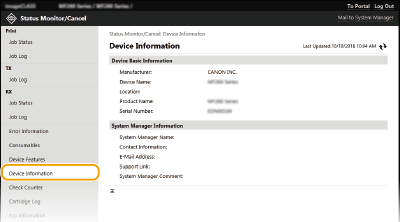
Проверка на показанията на брояча за печат
Показва общия брой отпечатани страници чрез функциите за копиране, печат и факс.
Влезте в Remote UI (Потребителски интерфейс за отдалечено управление) (Стартиране на Remote UI (Потребителски интерфейс за отдалечено управление)) [Status Monitor/Cancel] [Check Counter]
[Status Monitor/Cancel] [Check Counter]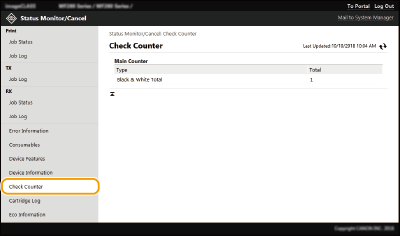
Проверка на хронологията на касетите
Можете да проверите регистрите за използване на тонер касета или касета на барабана. Дисплеят може да се промени на тонер касета или касета на барабана.
Влезте в Remote UI (Потребителски интерфейс за отдалечено управление) (Стартиране на Remote UI (Потребителски интерфейс за отдалечено управление)) [Status Monitor/Cancel] [Cartridge Log]
[Status Monitor/Cancel] [Cartridge Log]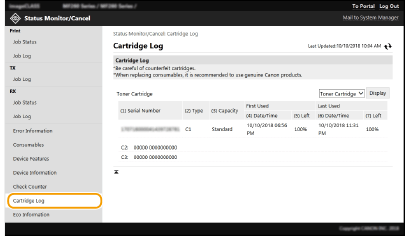
Проверка на "Еко" информацията
Можете да проверявате определена информация, като брой разпечатки на месец и количество изразходвана енергия.
Влезте в Remote UI (Потребителски интерфейс за отдалечено управление) (Стартиране на Remote UI (Потребителски интерфейс за отдалечено управление)) [Status Monitor/Cancel] [Eco Information]
[Status Monitor/Cancel] [Eco Information]