Работен панел
Работен панел на Модел със сензорен панел
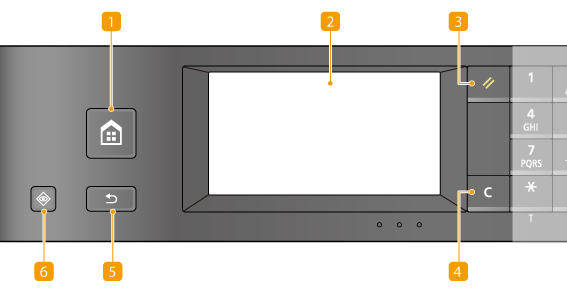
 Бутон Home
Натиснете го, за да покажете екрана Начало, който предоставя достъп до менюто с настройки и функции, като например копиране и сканиране.
Екран Начало
Персонализиране на екрана Начало
Екран Начало
Персонализиране на екрана Начало
 Дисплей
Можете да наблюдавате напредъка на устройството и състоянията на грешки. Дисплеят е също така сензорен панел и можете да задавате настройки директно чрез докосване на екрана.
Основни екрани
Основни операции
Основни екрани
Основни операции
 Бутон "Нулиране"
Натиснете, за да отмените настройките и да възстановите зададени по-рано настройки.
 Бутон "Изчистване"
Натиснете, за да изтриете въведени цифри и текст.
 Бутон "Назад"
Натиснете, за да се върнете към предходния екран. Ако натиснете този бутон, когато задавате настройки, настройките не се прилагат и се извежда предходният екран.
 Бутон "Статус монитор"
Натиснете, за да проверите статуса на отпечатване или на изпращане на факс, за да прегледате историята на използване или настройките на мрежата (например IP адреса на устройството). Можете също така да проверите състоянието на устройството, като например формата на хартията, оставащо количество в тонер касетата и др., или дали не са възниквали грешки. Екран <Статус монитор>
 Бутони с цифри (бутони [0]-[9])
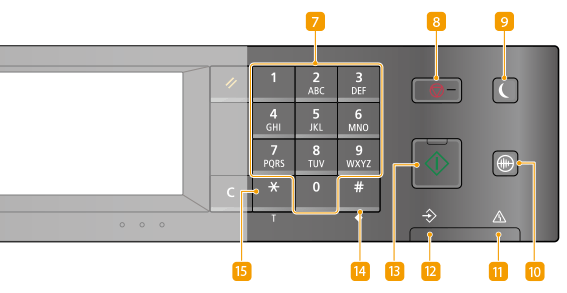
Натиснете, за да въвеждате цифри и текст. Въвеждане на текст
 Бутон Стоп
Натиснете го, за да отмените отпечатването и други операции.
 Бутон Пестене на енергия
Натиснете го, за да поставите устройството в режим на покой. Бутонът светва в зелено, когато устройството е в режим на покой. Натиснете бутона отново, за да прекратите режима на покой. Активиране на режим на покой
 Бутон "Тих режим"
Натиснете го, за да поставите устройството в тих режим. Докато сте в тих режим, този клавиш свети в зелено. Натиснете бутона отново, за да излезете от тихия режим. Активиране на тих режим
 Индикатор за грешка
Мига или свети, когато възникне грешка, като напр. заседнала хартия.
 Индикатор "Обработване/Данни"
Мига по време на изпълнение на задачи, като напр. изпращане или печат. Светва при наличие на документи, които чакат да бъдат обработени.
 Бутон "Старт"
Натиснете за сканиране или копиране на оригинали.
 Бутон [#]
Натиснете го, за да въведете символи, като "@" или "/".
 Бутон [*]
Натиснете, за да превключите типа на въведения текст.
Работен панел на 5 редов LCD модел

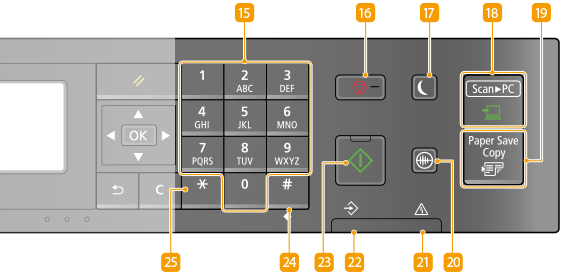
Бутон "Меню"
Натиснете, за да започнете с указването на много от настройките на устройството, като например <Настройки на таймер> или <Предпочитания>. Списък на меню с настройки
Бутон [COPY/SCAN]
Натиснете, за да превключите режима на копиране или сканиране.
Бутон "Копиране на ID карта"
Натиснете, за да влезете в режим за копиране на лицето и гърба на шофьорска книжка или друга ИД карта върху една и съща страница с актуален размер. Копиране на ID карти
Дисплей
Можете да преглеждате работата и състоянията на грешка на устройството, количеството тонер, оставащо в касетата и др., както и други характеристики.
Основни екрани
Основни операции
Основни екрани
Основни операции
Бутон "Нулиране"
Натиснете, за да отмените настройките и да възстановите зададени по-рано настройки.
Бутон [ ]
]
Когато задавате настройки, натиснете този бутон, за да се върнете към предходния екран. Когато въвеждате числа, натиснете този бутон, за да преместите курсора наляво.
Бутон [ ]
]
Когато задавате настройки, натиснете този бутон, за да изберете елемента непосредствено над текущо избрания елемент. Когато променяте стойности на настройки, натиснете този бутон, за да увеличите стойността.
Бутон [ ]
]
Когато задавате настройки, натиснете този бутон, за да продължите към следващия екран. Когато въвеждате числа, натиснете този бутон, за да преместите курсора надясно.
Бутон [ ]
]
Когато задавате настройки, натиснете този бутон, за да изберете елемента непосредствено под текущо избрания елемент. Когато променяте стойности на настройки, натиснете този бутон, за да намалите стойността.
Бутон "Изчистване"
Натиснете, за да изтриете въведени цифри и текст.
Бутон "Назад"
Натиснете, за да се върнете към предходния екран. Ако натиснете този бутон, когато задавате настройки, настройките не се прилагат и се извежда предходният екран.
Бутон [ ]
]
Натиснете го, за да приложите настройките или указаните подробности.
Бутон "Статус монитор"
Натиснете го, за да проверите състоянието на отпечатване, да прегледате хронологията на използване или настройките на мрежата, например IP адреса на устройството. Можете също така да проверите състоянието на устройството, като например формата на хартията, оставащо количество в тонер касетата и др., или дали не са възниквали грешки. Екран <Статус монитор>
Бутон "Настройка за хартия"
Натиснете, за да изберете хартията, която искате да използвате, или за да зададете формата и типа хартия, заредена в източника на хартия. Задаване на формат и тип на хартията
Бутони с цифри (бутони [0]-[9])
Натиснете, за да въвеждате цифри и текст. Въвеждане на текст
 Бутон Стоп
Натиснете го, за да отмените отпечатването и други операции.
 Бутон Пестене на енергия
Натиснете го, за да поставите устройството в режим на покой. Бутонът светва в зелено, когато устройството е в режим на покой. Натиснете бутона отново, за да прекратите режима на покой. Активиране на режим на покой
 Бутон [Scan -> PC]
Натиснете, за да изпратите сканираните документи в регистрирания компютър. Сканиране с помощта на бутона за пряк път
 Бутон [Paper Save Copy]
Натиснете, за да поставите устройството в режим на пестене на хартия при копиране за копиране на множество страници на документи, намалени на един лист. Използване на <Paper Save Copy>
 Бутон "Тих режим"
Натиснете го, за да поставите устройството в тих режим. Докато сте в тих режим, този клавиш свети в зелено. Натиснете бутона отново, за да излезете от тихия режим. Активиране на тих режим
 Индикатор за грешка
Мига или свети, когато възникне грешка, като напр. заседнала хартия.
 Индикатор "Обработване/Данни"
Мига по време на изпълнение на задачи, като напр. изпращане или печат. Светва при наличие на документи, които чакат да бъдат обработени.
 Бутон "Старт"
Натиснете за сканиране или копиране на оригинали.
 Бутон [#]
Натиснете го, за да въведете символи, като "@" или "/".
 Бутон [*]
Натиснете, за да превключите типа на въведения текст.