
Използване на AirPrint
Този раздел описва настройките, които са необходими за използване на AirPrint, както и процедурите, които трябва да се изпълнят от устройства Apple.

|
Настройки на AirPrint
|
|
Функции на AirPrint
|
|
Отстраняване на неизправности
|
Конфигуриране на настройките на AirPrint
Можете да запаметите информация за машината, включително името и местоположението й, за да я идентифицирате. Можете също така да деактивирате функцията AirPrint на машината. Използвайте Remote UI (Потребителски интерфейс за отдалечено управление), за да промените тези настройки.
|
|
|
За повече информация относно основните операции, които трябва да се извършат за настройване на устройството от Remote UI (Потребителски интерфейс за отдалечено управление), вижте Настройване на опции от менюто чрез Remote UI (Потребителски интерфейс за отдалечено управление).
|
1
Стартирайте Remote UI (Потребителски интерфейс за отдалечено управление) и влезте в режим на системен оператор. Стартиране на Remote UI (Потребителски интерфейс за отдалечено управление)
2
Щракнете върху [Settings/Registration] в страницата на портала. Екран на Remote UI (Потребителски интерфейс за отдалечено управление)
Ако използвате мобилно устройство, като например iPad, iPhone или iPod touch, под "щракване" в този раздел разбирайте "докосване".
3
Изберете [Network Settings]  [AirPrint Settings].
[AirPrint Settings].4
Щракнете върху [Edit].
5
Задайте необходимите настройки.
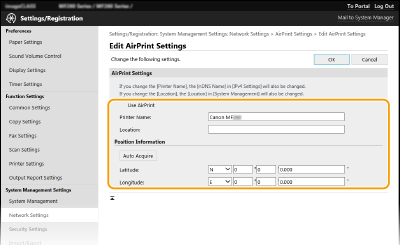
[Use AirPrint]
Поставете отметка в квадратчето, за да активирате AirPrint. За да деактивирате функцията AirPrint, отстранете отметката.
Поставете отметка в квадратчето, за да активирате AirPrint. За да деактивирате функцията AirPrint, отстранете отметката.
[Printer Name]
Въведете името на устройството. Ако вече е регистрирано mDNS име в [mDNS Settings] (Конфигуриране на DNS), то ще бъде показано.
Въведете името на устройството. Ако вече е регистрирано mDNS име в [mDNS Settings] (Конфигуриране на DNS), то ще бъде показано.
[Location]
Въведете местоположението името на устройството. Ако вече е регистрирано местоположение в [Device Information] ([System Management] в [System Management Settings] (Settings/Registration)), регистрираното име ще бъде показано.
Въведете местоположението името на устройството. Ако вече е регистрирано местоположение в [Device Information] ([System Management] в [System Management Settings] (Settings/Registration)), регистрираното име ще бъде показано.
[Latitude]
Въведете географската ширина на местоположението, където е монтирано устройството.
Въведете географската ширина на местоположението, където е монтирано устройството.
[Longitude]
Въведете географската дължина на местоположението, където е монтирано устройството.
Въведете географската дължина на местоположението, където е монтирано устройството.
6
Щракнете върху [OK].
 |
Ако изберете [Use AirPrint], настройките по-долу се задават на вкл.<Използване на HTTP>
[IPP Print Settings]
<mDNS настройки> (IPv4 настройки)
<mDNS настройки> (IPv6 настройки)
<Наст-ки на Network Link Scan>
|
|
|
|
Ако промените [Printer Name], което сте задали, е възможно да не можете повече да печатате от компютъра Mac, който е можел да бъде използван за печат досега. Този феномен възниква, тъй като [mDNS Name] (Конфигуриране на DNS) на IPv4 също се променя автоматично. В такъв случай отново добавете машината към компютъра Mac.
Въвеждането на името на принтера улеснява идентифицирането на множество принтери, които поддържат AirPrint.
|
Промяна на настройките на функциите, налични с AirPrint
Ако искате да забраните функциите, които няма да използвате с AirPrint, или да шифровате комуникациите, конфигурирайте необходимата настройка от работния панел или Remote UI (Потребителски интерфейс за отдалечено управление).
Промяна на настройките за печат и факс
За да извършвате печат и изпращане на факс с AirPrint, се използва протоколът IPP.
|
Включване/изключване на функцията
Можете да зададете дали да се извършва печат, или изпращане на факс с AirPrint. Фабричната настройката по подразбиране е [On].
Влезте в Remote UI (Потребителски интерфейс за отдалечено управление) в режим на системен оператор (Стартиране на Remote UI (Потребителски интерфейс за отдалечено управление))
[Settings/Registration] [Network Settings] [TCP/IP Settings] [Edit] в [IPP Print Settings] Изчистете или поставете отметка в квадратчето [Use IPP Printing] [OK] |
|
Промяна на настройката за TLS
Можете да зададете дали комуникациите да се шифроват с TLS, когато извършвате печат или изпращане на факс с AirPrint. Фабричната настройката по подразбиране е [On].
Влезте в Remote UI (Потребителски интерфейс за отдалечено управление) в режим на системен оператор (Стартиране на Remote UI (Потребителски интерфейс за отдалечено управление))
[Settings/Registration] [Network Settings] [TCP/IP Settings] [Edit] в [IPP Print Settings] Изчистете или поставете отметка в квадратчето [Use TLS] [OK] |
Промяна на настройката за сканиране
Конфигурирайте настройките за сканиране с помощта на AirPrint.
|
Разрешаване или забраняване на функцията
Можете да включите/изключите функцията за сканиране с AirPrint. Фабричната настройката по подразбиране е <Вкл.>.
<Меню> (
 ) <Мрежови настройки> <TCP/IP настройки> <Наст-ки на Network Link Scan> Задайте <Използване на Network Link Scan> на <Изкл.> или <Вкл.> ) <Мрежови настройки> <TCP/IP настройки> <Наст-ки на Network Link Scan> Задайте <Използване на Network Link Scan> на <Изкл.> или <Вкл.> |
|
Промяна на настройките за TLS
Можете да изберете дали да се шифроват TLS комуникациите при сканиране на данни с AirPrint, или не. Фабричната настройката по подразбиране е <Вкл.>.
<Меню> (
) <Мрежови настройки> <TCP/IP настройки> <Наст-ки на Network Link Scan> Задайте <Използване на TLS> на <Изкл.> или <Вкл.> |
Показване на екрана за AirPrint
Чрез екрана на AirPrint можете не само да задавате настройки за AirPrint, но и да преглеждате информация за консумативите, като например хартията и тонер касетата и др. Освен това можете да конфигурирате настройките за функцията за защита.
1
Изберете [System Preferences] (Системни предпочитания) [Printers & Scanners] (Принтери и скенери), след което добавете машината към компютъра Mac, който използвате.
[Printers & Scanners] (Принтери и скенери), след което добавете машината към компютъра Mac, който използвате.Ако машината вече е добавена, тази операция не е необходима.
2
Изберете устройството от списъка с принтери в [Printers & Scanners] (Принтери и скенери).
3
Щракнете върху [Options & Supplies] (Опции и консумативи).
4
Щракнете върху [Show Printer Webpage] (Отваряне на уеб страницата на принтера).
5
Влезте в Remote UI (Потребителски интерфейс за отдалечено управление).
За да промените настройките на AirPrint, трябва да влезете като администратор.
Страница, посветена на AirPrint
Когато влезете с администраторски права, страницата, посветена на AirPrint, се показва, както е посочено по-долу.
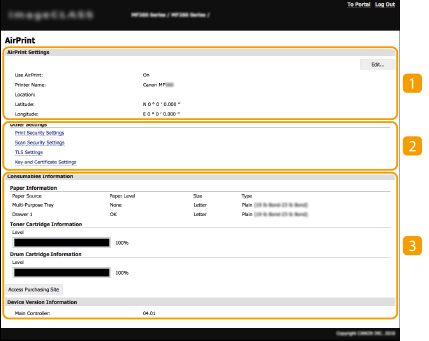
 [AirPrint Settings]
Позволява ви да проверите стойностите, въведени в настройките на AirPrint, като например името и местоположението на машината. Можете да щракнете върху [Edit], за да промените настройките.
 [Other Settings]
[Print Security Settings]
Конфигурирайте настройките за защита на отпечатването чрез TLS или удостоверяване.
[Scan Security Settings]
Конфигурирайте настройките за защита на сканирането чрез TLS.
[TLS Settings]
Позволява ви да променяте ключа и сертификата, използвани за TLS. Конфигуриране на ключ и сертификат за TLS
[Key and Certificate Settings]
Позволява ви да генерирате и инсталирате ключ и сертификат или да заявявате издаване на сертификат. Конфигуриране на ключ и сертификат за TLS
 [Consumables Information]
Позволява ви да проверявате информацията за всеки източник на хартия и консумативи на машината, както и версията на устройството.
Търговски марки
Apple, Bonjour, iPad, iPhone, iPod touch, Mac, macOS, OS X и Safari са търговски марки на Apple Inc., регистрирани в САЩ и други държави. AirPrint и логото AirPrint са търговски марки на Apple Inc.