
Отмяна на отпечатването
Можете да отмените отпечатването от компютъра си или чрез работния панел на устройството.
От компютър
Можете да отмените отпечатването чрез иконата на принтера, изведена в лентата със задачи на компютъра.
1
Щракнете два пъти върху иконата на принтера.


Когато не е изведена иконата на принтера
Отворете папката на принтера (Отваряне на папката на принтера), щракнете с десния бутон върху иконата на драйвера за принтер на това устройство и щракнете върху [Контрол на отпечатваното] (или щракнете два пъти върху иконата на драйвера за принтер на устройството).
2
Изберете документа, който искате да отмените, и щракнете върху [Документ]  [Отказ].
[Отказ].
3
Щракнете върху [Да].
Отпечатването на избрания документ се отменя.
|
|
|
Няколко страници може да се отпечатат дори след като отмените отпечатването.
|
 |
Отмяна чрез Remote UI (Потребителски интерфейс за отдалечено управление)Можете да отмените отпечатването от страницата [Job Status] на Remote UI (Потребителски интерфейс за отдалечено управление): Проверка на текущото състояние на документи за печат
Отмяна от приложениеВ някои приложения ще се изведе екран, който прилича на показания по-долу. Можете да отмените отпечатването, като щракнете върху [Cancel].
 |
От работния панел
Отменете отпечатването чрез  или
или  .
.
или .Натиснете за отказ
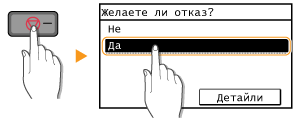
Ако екранът показва списък с документи, когато сте натиснали
Изберете документа, който искате да отмените, след което изберете <Да>.

Проверете състоянието на задачата за печат, преди да я отмените
<Задача за копиране/отпечатване> <Статус на задача> Изберете документа в екрана <Сттс.здч.копр./отпеч.> <Отказ> <Да>|
|
|
Няколко страници може да се отпечатат дори след като отмените отпечатването.
|