
Odesílání dat e-mailem/Ukládání dat do sdílené složky
V této části jsou popsány postupy skenování originálů a odesílání naskenovaných dat přímo na zařízení tak, že je připojíte k e-mailu nebo uložíte do sdílené složky.
|
|
|
Než budete moci data přímo odeslat e-mailem, je třeba provést některé kroky, například zadat nastavení e-mailového serveru. Postup nastavení odesílání e-mailu
Než budete moci data uložit do sdílené složky, je třeba provést některé kroky, například zadat umístění, do kterého se mají naskenované originály uložit. Postup nastavení sdílené složky jako místa pro ukládání
|
1
Umístěte originály. Vkládání originálů
2
Vyberte možnost <Skenovat> na obrazovce Domů. Obrazovka Domů
3
Vyberte možnost <E-mail> nebo <Soubor>.
4
Zadejte místo určení.
Pokud jste v kroku 3 vybrali možnost <Soubor>, zobrazí se obrazovka Adresář. Místo určení lze též zadat pomocí čísel kódované volby nebo čísel tlačítek rychlé volby.
Zadání z adresáře
Zadání pomocí čísel kódovaných voleb
Zadání z rychlé volby
Zadání míst určení přímo (Odesílání e-mailu)
Zadání z adresáře
 |
|
Místa určení lze zadat z adresáře jejich výběrem ze seznamu uložených míst určení nebo jejich vyhledáním podle jména, pokud je k místu určení přiřazeno jméno příjemce.
|
|
|
|
Před použitím této funkce je nejprve třeba uložit místa určení do adresáře. Ukládání míst určení
Z počítače zaregistrujte sdílenou složku.
Nastavení sdílené složky jako místa pro ukládání Uložení míst určení ze Vzdáleného uživatelského rozhraní |
1
Vyberte možnost <Mís. určení>  <Zadat z adresáře>.
<Zadat z adresáře>.Pokud se objeví obrazovka <Typ>, vyberte jako typ místa určení <Komu>, <Cc> nebo <Bcc>.
2
Vyberte index. Index

3
Vyberte místo určení.

Chcete-li zadat více míst určení (e-mail)
Opakujte kroky 1 až 3.
 |
|
Pokud místo určení vyberete v nabídce <Adresář> na obrazovce Domů, lze nastavení pro odesílání e-mailů nebo ukládání souborů provést, i když vybrané místo určení zůstane zadané.
|
Zpět na začátek
Zadání pomocí čísel kódovaných voleb
 |
|
K adresám v adresáři jsou přiřazená trojmístná čísla (čísla kódovaných voleb). Požadovanou adresu můžete snadno zadat zadáním čísla kódované volby.
|
|
|
|
Chcete-li použít vytáčení pomocí kódovaných voleb, nejprve je třeba uložit do adresáře místo určení. Ukládání míst určení
Z počítače zaregistrujte sdílenou složku.
Nastavení sdílené složky jako místa pro ukládání Uložení míst určení ze Vzdáleného uživatelského rozhraní |
1
Vyberte možnost <Mís. určení> <Zadat z kódované volby>.
<Zadat z kódované volby>.Pokud se objeví obrazovka <Typ>, vyberte jako typ místa určení <Komu>, <Cc> nebo <Bcc>.
2
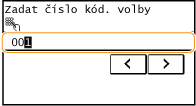
Zadejte tříciferné číslo.
Pokud jste zadali nesprávnou hodnotu, vymažte ji tlačítkem  .
.
.
Pokud se objeví obrazovka pro potvrzení
Když je volba <Potvrzení VYS. rychlé/kódované volby> nastavena na <Zapnuto>, zobrazí se obrazovka s místem určení a příslušným názvem čísla. (Pro skupinové vytáčení se zobrazuje jméno a počet míst určení.) Zkontrolujte všechny údaje a pokud jsou v pořádku, vyberte možnost <OK>. Chcete-li zadat jiné místo určení, vyberte možnost <Zrušit> a zadejte třímístné číslo kódované volby znovu. Zobrazení míst určení uložených v adresáři
Chcete-li zadat více míst určení (e-mail)
Opakujte kroky 1 až 2.
Zpět na začátek
Zadání z rychlé volby
 |
|
Zadejte místo určení výběrem ze seznamu uloženého do tlačítek rychlé volby.
|
 |
|
Před použitím funkce rychlé volby je třeba místa určení nejprve uložit. Uložení míst určení do adresáře
|
1
Vyberte možnost <Mís. určení> <Zadejte pomocí rychlé volby>.
<Zadejte pomocí rychlé volby>.2
Vyberte místo určení.
Pokud se objeví obrazovka pro potvrzení
Když je volba <Potvrzení VYS. rychlé/kódované volby> nastavena na <Zapnuto>, zobrazí se obrazovka s místem určení a názvem místa určení uloženého pod tlačítkem rychlé volby. (Pro skupinové vytáčení se zobrazuje název skupiny a počet míst určení). Zkontrolujte všechny údaje a pokud jsou v pořádku, vyberte možnost <OK>. Chcete-li zadat jiné místo určení, vyberte možnost <Zrušit> a pak znovu vyberte tlačítka rychlé volby.
|
|
|
Pokud místo určení vyberete v jedné z nabídek <Rych.volba1> až <Rych.volba4> na obrazovce Domů, lze nastavení pro odeslání e-mailu nebo ukládání souborů provést, i když vybrané místo určení zůstane zadané.
|
Zpět na začátek
Zadání míst určení přímo (Odesílání e-mailu)
Místo určení, které zatím není v adresáři uloženo, zadejte pomocí e-mailové adresy.
1
Vyberte možnost <Mís. určení> <Zadat pomocí číselných tlačítek>.
<Zadat pomocí číselných tlačítek>.2
Zadejte e-mailovou adresu a vyberte možnost <Použít>.
Postup vkládání textu naleznete v části Zadávání textu.
Zpět na začátek
Zadání míst určení ze záznamů o přenosech
Lze také vyvolat naposledy použitá místa určení. Vyvolání dříve použitých nastavení při odesílání nebo ukládání (Vyvolat nastavení)
Uložení naskenovaných dat do sdílené složky
Specifikovat lze pouze jedno místo určení.
5
Při odesílání e-mailu můžete podle potřeby zadat více míst určení, včetně míst určení pro Cc (kopie) nebo Bcc (skrytá kopie).
Vyberte tlačítko <Místo určení> a vyberte způsob zadávání míst určení.

Adresy <Cc> a <Bcc> lze vybrat pouze pomocí možnosti <Zadat z adresáře>, <Zadat z kódované volby> nebo <Zadejte pomocí rychlé volby>.
 Odstranění míst určení
Zadáte-li větší počet míst určení, můžete místa podle potřeby odstranit.
|
1
|
Vyberte možnost <Místo určení>
<Potvr./Edit.>. |
|
2
|
Vyberte místo určení, které chcete odstranit.
Pokud zadáte skupinovou volbu, zobrazí se položka „XX míst(a) určení“. Vyberete-li na tlačítko <Počet míst určení>, zobrazí se místa určení uložená ve skupině.
|
|
3
|
Vyberte možnost <Odebrat>
<Ano>. |
6
Zadejte požadovaná nastavení skenování.
Zadání skenovací velikosti originálu
Zadání režimu barev
Výběr formátu souboru
Zadání orientace originálu
Skenování 2stranných originálů
Zadání skenovací velikosti originálu
 |
|
Můžete zadat skenovací velikosti originálu.
|
<Velikost skenování> Vyberte velikost originálu
Vyberte velikost origináluZpět na začátek
Zadání režimu barev
 |
|
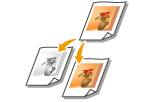
Můžete si vybrat, zda skenovat dokumenty barevně nebo černobíle.
|
<Barevný režim> Vyberte režim barev
Vyberte režim barevZpět na začátek
Výběr formátu souboru
 |
|
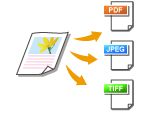
Můžete vybrat formát souborů, do kterého se mají originály naskenovat. Vybrat lze formát PDF, JPEG nebo TIFF. U formátu PDF můžete vybrat kompaktní soubor PDF, který omezuje velikost dat.
|
<Typ souboru> Vyberte formát souboru
Vyberte formát souboru|
|
|
Pokud vyberete v nabídce <Typ souboru> formát JPEG a pokusíte se naskenovat originál z kopírovací desky, je možné naskenovat jen jednu stránku. Chcete-li najednou naskenovat vícestránkový originál, použijte podavač. Každá stránka originálu se uloží do samostatného souboru. Pokud vyberete formát TIFF nebo PDF, můžete naskenovat vícestránkové originály z kopírovací desky nebo podavače.
Formát <PDF (Kompakt)> komprimuje fotografie a ilustrace na originálech větší měrou než formát <PDF>. Soubor bude menší, nicméně u některých originálů to může vést ke zhoršení kvality obrazu. Může také dojít k tomu, že se sníží počet originálů, které mohou být naskenovány najednou.
|
Zpět na začátek
Zadání orientace originálu
 |
|
Můžete zadat buď orientaci na výšku, nebo na šířku.
|
<Orientace originálu> Vyberte orientaci originálu
Vyberte orientaci origináluZpět na začátek
Skenování 2stranných originálů
 |
|
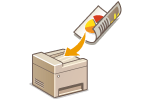
Zařízení dokáže automaticky naskenovat přední i zadní strany originálů vložených do podavače.
|
 |
|
Pokud jsou originály umístěny na kopírovací desce, pak zařízení nedokáže naskenovat automaticky obě strany.
|
<2str. Originál> Vyberte možnost <Typ kniha> nebo <Typ kalendář>
Vyberte možnost <Typ kniha> nebo <Typ kalendář>
<Typ kniha>
Tuto možnost vyberte, jsou-li obrázky v dokumentu otočeny na předních i zadních stranách stejným směrem.
Tuto možnost vyberte, jsou-li obrázky v dokumentu otočeny na předních i zadních stranách stejným směrem.
<Typ kalendář>
Tuto možnost vyberte, jsou-li obrázky v dokumentu otočeny na předních i zadních stranách opačným směrem.
Tuto možnost vyberte, jsou-li obrázky v dokumentu otočeny na předních i zadních stranách opačným směrem.
Zpět na začátek
Informace o dalších nastavení skenování najdete v části Zřetelné skenování nebo Úprava poměru mezi velikostí souboru a kvalitou obrazu.
U e-mailů můžete zadat předmět, zprávu, adresu, na kterou se má zaslat odpověď, a prioritu. Zadání nastavení e-mailu
7
Stiskněte  .
.
.Spustí se skenování originálu.
Pokud chcete akci zrušit, vyberte možnost <Zrušit> <Ano>. Zrušení odesílání dokumentů
<Ano>. Zrušení odesílání dokumentůPři vkládání originálů do podavače podle kroku 1
Jakmile se skenování dokončí, zahájí se odesílání nebo ukládání.
Při vkládání originálů na kopírovací desku podle kroku 1
Po dokončení skenování proveďte následující postup (kromě případů, kdy vyberete formát souboru JPEG).
|
1
|
Pokud potřebujete skenovat další stránky originálu, umístěte na kopírovací desku další originál a stiskněte
.Tento krok opakujte, dokud nejsou naskenovány všechny požadované strany.
Pokud chcete naskenovat pouze jednostránkový dokument, přejděte k dalšímu kroku.
|
|
2
|
Vyberte možnost <Spustit VYS.>.
Zahájí se odesílání nebo ukládání.
|
Název souboru odeslaného dokumentu
Název souboru odeslaného dokumentu se přidělí automaticky podle následujícího formátu: číslo správy komunikace (čtyři číslice)_datum a čas odeslání_číslo dokumentu (tři číslice).přípona názvu souboru.
Pokud dojde k chybě odesílání e-mailu
Na e-mailovou adresu zadanou do zařízení se někdy odešle oznámení o chybě. Pokud to necháte bez povšimnutí, může to v závislosti na vašem poštovním serveru vést k nedostatečné kapacitě poštovní schránky. Doporučuje se, abyste mailovou schránku pravidelně čistili.
Smazání obsahu poštovní schránky

Když se poštovní schránka vyčistí, všechny e-maily v poštovní schránce na serveru se vymažou. Když zadáte e-mailový účet, který běžně používáte, nejprve zkontrolujte, zda není třeba některé e-maily ve schránce uchovat.
|
1
|
Spusťte Vzdálené uživatelské rozhraní a přihlaste se do režimu správce systému. Spuštění Vzdáleného uživatelského rozhraní
|
|
2
|
Klikněte na [Nastavení/Uložení] na stránce portálu. Obrazovka Vzdáleného uživatelského rozhraní
|
|
3
|
Vyberte možnost [Nastavení sítě]
[Nastavení e-mailu]. |
|
4
|
Klikněte na [Vyprázdnit] v části [Vyprázdnit poštovní schránku].
|
|
5
|
Přečtěte si zobrazenou zprávu a klikněte na tlačítko [OK].
E-mail je odstraněn z poštovní schránky.
|
|
|
|
Plánujete-li skenovat vždy se stejným nastavením: Změna výchozího nastavení pro funkce
|