Nastavení adresy IPv4
 |
|
Adresu IPv4 zařízení lze přidělit automaticky dynamickým protokolem IP adresy, například protokolem DHCP, nebo zadat ručně. Připojujete-li zařízení ke kabelové síti LAN, přesvědčte se, že konektory kabelu LAN jsou pevně zastrčeny do portů (Připojení ke kabelové síti LAN). V případě potřeby lze síťové připojení otestovat.
|
Nastavení adresy IPv4
1
Zobrazení obrazovky <Nabídka>. Obrazovka Domů
Model s dotykovým panelem
Vyberte možnost <Nabídka> na obrazovce Domů.
model s 5řádkovým displejem LCD
Stiskněte  .
.
.2
Vyberte možnost <Nastavení sítě>.
Pokud se zobrazí obrazovka pro zadání kódu PIN, zadejte správný kód PIN. Nastavení kódu PIN správce systému
3
Vyberte možnost <Nastavení TCP/IP>  <Nastavení IPv4> <Nastavení adresy IP>.
<Nastavení IPv4> <Nastavení adresy IP>.4
Nakonfigurujte nastavení IP adresy.
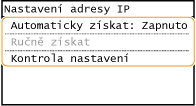
<Autom. Získat>
Vyberte pro automatické přiřazení IP adresy prostřednictvím protokolu DHCP. Když se zobrazí <Zapnuto>, je povoleno automatické adresování.
Vyberte pro automatické přiřazení IP adresy prostřednictvím protokolu DHCP. Když se zobrazí <Zapnuto>, je povoleno automatické adresování.
<Ručně získat>
Vyberte, pokud chcete nastavení IP adresy nakonfigurovat ručně zadáním IP adresy. Aby bylo možné vybrat tuto volbu, automatické získání musí být nastaveno na <Vypnuto>.
Vyberte, pokud chcete nastavení IP adresy nakonfigurovat ručně zadáním IP adresy. Aby bylo možné vybrat tuto volbu, automatické získání musí být nastaveno na <Vypnuto>.
<Kontrola nastavení>
Vyberte, když chcete zobrazit aktuální nastavení IP adresy.
Vyberte, když chcete zobrazit aktuální nastavení IP adresy.
 Automatické přiřazení IP adresy
|
1
|
Vyberte možnost <Autom. Získat>.
|
|
2
|
Vyberte protokol.
Vyberte možnost <Vybrat protokol>
<DHCP>. Pokud nechcete použít protokol DHCP/BOOTP/RARP k přiřazení IP adresy
Vyberte možnost <Vypnuto>. Pokud jsou tyto služby nedostupné a vy vyberete možnost <DHCP>, bude zařízení hledat tyto služby v síti, a zbytečně tak plýtvat časem i komunikačními zdroji.
|
|
3
|
Zkontrolujte, zda je volba <Autom. IP> nastavena na <Zapnuto>.
Je-li vybrána možnost <Vypnuto>, změňte nastavení na <Zapnuto>.
|
|
4
|
Vyberte možnost <Použít>.
|
IP adresy přiřazené pomocí protokolu DHCP mají přednost před adresami získanými funkcí Automatická adresa IP.
Ruční zadání IP adresy
|
1
|
Nakonfigurujte vypnutí automatického získávání.
Vyberte možnost <Autom. Získat> a nastavte <Vybrat protokol> i <Autom. IP> na hodnotu <Vypnuto>.
|
|
2
|
Vyberte možnost <Ručně získat>.
|
|
3
|
Zadejte IP adresu, masku podsítě a adresu brány (případně výchozí bránu).
Zadejte tyto hodnoty do každé obrazovky a vyberte možnost <Použít>.
Postup vkládání textu naleznete v části Zadávání textu.
|
 |
Kontrola správnosti nastaveníZajistěte, aby bylo možné zobrazit obrazovku Vzdáleného uživatelského rozhraní na počítači (Spuštění Vzdáleného uživatelského rozhraní). Nemáte-li k dispozici počítač, můžete připojení zkontrolovat pomocí ovládacího panelu (Test síťového připojení).
Při změně IP adresy po instalaci ovladače tiskárnyPokud se používá port MFNP, připojení se udržuje, pokud jsou zařízení a počítač ve stejné podsíti; není tedy třeba přidávat nový port. Pokud se používá standardní port TCP/IP, musíte nový port přidat. Konfigurace portů tiskáren
*Pokud nevíte, který port se používá, podívejte se do části Kontrola portu tiskárny.
|
Test síťového připojení
1
Zobrazení obrazovky <Nabídka>. Obrazovka Domů
Model s dotykovým panelem
Vyberte možnost <Nabídka> na obrazovce Domů.
model s 5řádkovým displejem LCD
Stiskněte .
.2
Vyberte možnost <Nastavení sítě>.
Pokud se zobrazí obrazovka pro zadání kódu PIN, zadejte správný kód PIN. Nastavení kódu PIN správce systému
3
Vyberte možnost <Nastavení TCP/IP> <Nastavení IPv4> <Příkaz PING>.
<Nastavení IPv4> <Příkaz PING>.4
Zadejte adresu IPv4 dalšího zařízení v síti a vyberte možnost <Použít>.
Pokud bylo vytvořeno funkční připojení, zobrazí se zpráva <Přijata odezva od hostitele.>.