
Adatok küldése e-mailen/Adatok mentése megosztott mappába
Ez a rész bemutatja az eredetik beolvasását, valamint a beolvasott adatoknak közvetlenül a készülékről, e-mail mellékletként való elküldését, illetve a megosztott mappába való mentés folyamatát.
|
|
|
Ahhoz, hogy közvetlenül e-mailben tudja elküldeni az adatokat, el kell végeznie egyes műveleteket, például meg kell adnia a levélkiszolgáló beállításait. Az e-mailbe történő beolvasás beállításának lépései
Ahhoz, hogy menthesse az adatokat egy megosztott mappába, végre kell hajtania bizonyos folyamatokat, így például meg kell adnia a helyet, ahová a beolvasott eredetiket menteni szeretné. Megosztott mappa beállítása mentési helyként
|
1
Helyezze be az eredetiket. Az eredetik elhelyezése
2
Válassza ki a <Beolvasás> elemet a Főképernyő képernyőn. Főképernyő képernyő
3
Válassza a <E-mail> vagy <Fájl> elemet.
4
Adja meg a rendeltetési helyet.
Ha a <Fájl> lehetőséget választotta a 3. lépésben, megjelenik a Címjegyzék képernyő. Megadhatja továbbá a rendeltetési helyet a kódolt gyorshívószámokkal vagy az egyérintéses számokkal.
Megadás a címjegyzékből
Hívókódok megadása
Megadás egyérintéses gombokkal
Rendeltetési helyek közvetlen megadása (E-mail küldés)
Megadás a címjegyzékből
 |
|
A címjegyzék lehetővé teszi, hogy egy előre bejegyzett címlistából válasszon rendeltetési helyet, illetve név szerint keressen a névvel együtt megadott rendeltetési helyek között.
|
|
|
|
A funkció használatba vétele előtt rendeltetési helyeket kell regisztrálnia a címjegyzékbe. Rendeltetési helyek bejegyzése
Regisztrálja a megosztott mappa címét egy számítógépről.
Megosztott mappa beállítása mentési helyként Rendeltetési helyek regisztrálása a Távoli felhasználói felületről |
1
Válassza a <Rend. hely>  <Címjegyzékből megadva> lehetőséget.
<Címjegyzékből megadva> lehetőséget.Ha megjelenik a <Típus> képernyő, válasszon a <Címzett>, <Másolatot kap> és <Titkos másolatot kap> lehetősége közül a célhely típusaként.
2
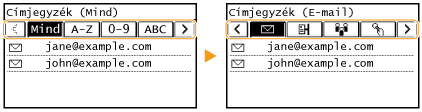
Válasszon egy indexet. Tárgymutató
3
Válasszon egy rendeltetési helyet.

Ha több címet (e-mail) szeretne megadni
Ismételje a 1 – 3. lépéseket.
 |
|
Ha ki van választva egy rendeltetési hely a <Címjegyzék> menüből a Főképernyő képernyőn, akkor az e-mail küldésére vagy a fájl mentésére vonatkozó beállítások végrehajthatók, miközben a kiválasztott rendeltetési hely marad megadva.
|
Vissza az elejére
Hívókódok megadása
 |
|
A címjegyzékben szereplő címekhez a készülék három számjegyet rendel hozzá (a hívókódokat). A címeket a hívókódjuk beírásával is megadhatja.
|
|
|
|
A hívókódos tárcsázás használatához a célhelyet előbb be kell jegyezni a Címjegyzékbe. Rendeltetési helyek bejegyzése
Regisztrálja a megosztott mappa címét egy számítógépről.
Megosztott mappa beállítása mentési helyként Rendeltetési helyek regisztrálása a Távoli felhasználói felületről |
1
Válassza a <Rend. hely> <Kódtárcsázással megadva> lehetőséget.
<Kódtárcsázással megadva> lehetőséget.Ha megjelenik a <Típus> képernyő, válasszon a <Címzett>, <Másolatot kap> és <Titkos másolatot kap> lehetősége közül a célhely típusaként.
2
Adjon meg egy három számjegyből álló kódot.
Ha helytelen értéket adott meg, törölje a  beállítással.
beállítással.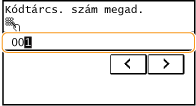
Ha megerősítő képernyő jelenik meg
Ha a <Egyérint/kódolt tárcs. adás megerősítése> beállítás a <Be> értékre van állítva, akkor egy képernyőn megjelenik a számhoz tartozó rendeltetési hely és név. (Csoporthívás esetén a rendeltetés neve és a rendeltetési helyek száma jelenik meg.) Ellenőrizze a képernyő tartalmát, és ha minden megfelelő, akkor érintse meg az <OK> gombot. Másik rendeltetési hely megadásához válassza a <Mégse> lehetőséget, és adja meg ismét a három számjegyű kódtárcsás számot. Címjegyzékben szereplő rendeltetési helyek megjelenítése
Ha több címet (e-mail) szeretne megadni
Ismételje a 1 – 2. lépéseket.
Vissza az elejére
Megadás egyérintéses gombokkal
 |
|
Adjon meg egy rendeltetési helyet az egyérintéses gombokhoz rendelt gombokról.
|
 |
|
Az egyérintéses gombok használata előtt rendeltetési helyeket kell bejegyeznie. Rendeltetési helyek felvétele a címjegyzékbe
|
1
Válassza a <Rend. hely> <Megadás Egyérintésesből> lehetőséget.
<Megadás Egyérintésesből> lehetőséget.2
Válasszon egy rendeltetési helyet.
Ha megerősítő képernyő jelenik meg
Ha az <Egyérint/kódolt tárcs. adás megerősítése> beállítás a <Be> értékre van állítva, akkor egy képernyőn megjelenik az egyérintéses gombhoz tartozó rendeltetési hely és név. (Csoporthívás esetén a csoport neve és a rendeltetési helyek száma jelenik meg.) Ellenőrizze a képernyő tartalmát, és ha minden megfelelő, akkor érintse meg az <OK> gombot. Másik rendeltetési hely megadásához válassza a <Mégse> lehetőséget, és válassza ki ismét az egyérintéses gombokat.
|
|
|
Ha ki van választva egy rendeltetési hely az <Egyérint. 1> – <Egyérint. 4> menüből a Főképernyő képernyőn, akkor az e-mail küldésére vagy a fájl mentésére vonatkozó beállítások végrehajthatók, miközben a kiválasztott rendeltetési hely marad megadva.
|
Vissza az elejére
Rendeltetési helyek közvetlen megadása (E-mail küldés)
Olyan rendeltetési hely esetén, amely nincs bejegyezve a Címjegyzékben, adja meg az e-mail-címet.
1
Válassza a <Rend. hely> <Adja meg a számgombokkal> lehetőséget.
<Adja meg a számgombokkal> lehetőséget.2
Adja meg az e-mail-címet, és válassza az <Alkalmaz> lehetőséget.
A szövegbevitel módjával kapcsolatban lásd: Szöveg beírása.
Vissza az elejére
Célhelyek megadása az átviteli rekordokból
Visszahívhat korábban használt rendeltetési helyeket is. Korábban használt küldési/mentési beállítások visszahívása (Beállítások visszahívása)
Adatok mentése megosztott mappába
Csak egy rendeltetési hely adható meg.
5
E-mail küldésekor igény szerint megadhat több címet, köztük a másolat és titkos másolat címzettjeit is.
Válassza a <Rendelt.hely> elemet, és válassza ki a rendeltetési helyek megadásának módját.
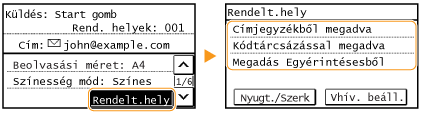
A <Másolatot kap> és a <Titkos másolatot kap> címei csak a <Címjegyzékből megadva>, <Kódtárcsázással megadva> vagy a <Megadás Egyérintésesből> használatával választhatók.
 Rendeltetési helyek törlése
Ha több rendeltetési helyet adott meg, akkor szükség esetén törölhet közülük.
|
1
|
Válassza a <Rendelt.hely>
<Nyugt./Szerk> lehetőséget. |
|
2
|
Válassza ki a törölni kívánt rendeltetési helyet.
Ha csoporthívást adott meg, akkor az „XX rendeltetési hely” felirat jelenik meg. A <Rendeltetési helyek száma> gomb kiválasztása megjeleníti a csoportba bejegyzett rendeltetési helyeket.
|
|
3
|
Válassza az <Eltávolítás>
<Igen> lehetőséget. |
6
Adja meg szükség szerint a beolvasási beállításokat.
Az eredeti beolvasási méretének megadása
Színmód megadása
Fájlformátum kiválasztása
Az eredeti tájolásának beállítása
Kétoldalas eredetik beolvasása
Az eredeti beolvasási méretének megadása
 |
|
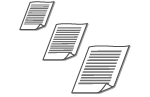
Megadhatja az eredeti beolvasási méretét.
|
<Beolvasási méret> Válassza ki az eredeti méretét.
Válassza ki az eredeti méretét.Vissza az elejére
Színmód megadása
 |
|
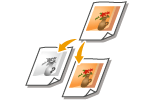
Megadhatja, hogy színesben vagy fekete-fehérben olvassa-e be a dokumentumot.
|
<Színesség mód> Válassza ki a színmódot
Válassza ki a színmódotVissza az elejére
Fájlformátum kiválasztása
 |
|
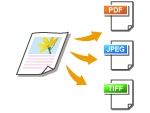
Kiválaszthatja, hogy milyen fájlformátumba történjen az eredetik beolvasása (PDF/JPEG/TIFF). PDF esetén kiválaszthatja a Kompakt PDF lehetőséget, amely lecsökkenti az adatméretet.
|
<Fájlformátum> Válassza ki a fájlformátumot
Válassza ki a fájlformátumot|
|
|
Ha a JPEG lehetőséget választja a <Fájlformátum> beállításnál, és az üveglapról próbál meg beolvasni eredetit, csak egy oldalt olvashat be. Ha egyszerre szeretne beolvasni egy többoldalas eredetit, használja az adagolót. A készülék külön fájlokba menti az eredeti oldalait. Ha a TIFF vagy a PDF lehetőséget választja, a többoldalas eredetiket az üveglapról vagy az adagolóból olvashatja be.
A <PDF (Kompakt)> a hagyományos <PDF> formátumnál nagyobb mértékben tömöríti az eredeti dokumentumokban szereplő fényképeket és ábrákat. A fájl így kisebb lesz, de egyes eredetik képminősége, illetve a beolvasható eredetik száma alacsonyabb lehet.
|
Vissza az elejére
Az eredeti tájolásának beállítása
 |
|
Álló vagy fekvő tájolást állíthat be.
|
<Eredeti tájolása> Válassza ki az eredeti tájolását
Válassza ki az eredeti tájolásátVissza az elejére
Kétoldalas eredetik beolvasása
 |
|
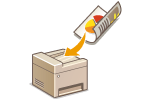
A készülékkel az adagolóba helyezett eredeti mindkét oldala automatikusan beolvastatható.
|
 |
|
Ha az eredetiket az üvegre helyezi, akkor a készülék nem tudja automatikusan beolvasni mindkét oldalukat.
|
<2 oldalas eredeti> Válassza a <Könyv típus> vagy <Naptár típus> lehetőséget
Válassza a <Könyv típus> vagy <Naptár típus> lehetőséget
<Könyv típus>
Olyan eredetik esetén válassza, amelyekben az elülső oldal és a hátoldal képei ugyanabba az irányba néznek.
Olyan eredetik esetén válassza, amelyekben az elülső oldal és a hátoldal képei ugyanabba az irányba néznek.
<Naptár típus>
Olyan eredetik esetén válassza, amelyekben az elülső oldal és a hátoldal képei ellenkező irányba néznek.
Olyan eredetik esetén válassza, amelyekben az elülső oldal és a hátoldal képei ellenkező irányba néznek.
Vissza az elejére
Ha tájékoztatást szeretne a további beolvasási beállításokról, lásd a Tisztább minőségű beolvasás vagy a A fájlméret és a képminőség egyensúlyának beállítása című részt.
Az e-mailnél megadhatja a tárgyat, az üzenetet, a válaszcímet, valamint szükség esetén a prioritást. E-mail beállítások megadása
7
Nyomja le az  billentyűt.
billentyűt.Megkezdődik az eredeti beolvasása.
Ha meg kívánja szakítani a beolvasást, válassza a <Mégse> <Igen> pontot. Dokumentumok küldésének leállítása
<Igen> pontot. Dokumentumok küldésének leállításaHa az 1. lépésben az adagolóba helyezi az eredetiket
Amikor a beolvasás befejeződik, elindul a küldési/mentési folyamat.
Ha az 1. lépésben az üveglapra helyezte az eredetiket
A beolvasás befejezése után kövesse az alábbi eljárásokat (kivéve, ha a JPEG fájlformátumot választotta).
|
1
|
Ha az eredetiknek vannak más beolvasandó oldalai, akkor helyezze a következő oldalt az üveglapra, és nyomja meg a
gombot.Ismételje ezt a lépést mindaddig, amíg minden oldalt be nem olvasott.
Ha csak egy oldalt kell beolvasni, akkor ugorjon a következő lépésre.
|
|
2
|
Válassza ki a <Adás indít.> elemet.
Elindul a küldési/mentési folyamat.
|
A küldött dokumentum fájlneve
Az elküldött dokumentum fájlneve automatikusan jön létre a következő formátum szerint: „kommunikációkezelési szám (négy számjegy)_küldési dátum és idő_dokumentum száma (három számjegy).fájlkiterjesztés”.
E-mail küldési hiba esetén
A készülék néha hibaüzeneteket küld a készüléken beállított e-mail-címre. Ha az üzeneteket nem törli, előfordulhat, hogy a levelezési kiszolgálón elfogy a tárhelye. Javasoljuk, hogy a postafiókot rendszeresen ürítse.
A postafiók ürítése

A postafiók ürítésekor a kiszolgálón lévő postafiókból minden e-mail törlődik. Amikor megadja azt a postafiókot, amelyet rendszeresen használ, előbb ellenőrizze, hogy nincsenek-e benne olyan e-mailek, amelyeket meg akar őrizni.
|
1
|
Indítsa el a Távoli felhasználói felületet, és jelentkezzen be rendszerkezelői módban. A Távoli felhasználói felület elindítása
|
|
2
|
Kattintson a [Beállítások/Bejegyzés] lehetőségre a Portál oldalon (főoldalon). A Távoli felhasználói felület képernyője
|
|
3
|
Válassza a [Hálózati beállítások]
[E-mail beállításai] lehetőséget. |
|
4
|
Kattintson a [Törlés] lehetőségre a [Postafiók tartalmának törlése] pontnál.
|
|
5
|
Olvassa el a megjelenő üzenetet, majd kattintson az [OK] gombra.
Ezzel az e-mail törlődik a postafiókból.
|
|
|
|
Ha mindig ugyanazokkal a beállításokkal szeretne beolvasni: A funkciók alapértékeinek megváltoztatása
|