
Înregistrarea mai multor destinaţii ca grup
Puteţi selecta mai multe destinaţii care au fost deja înregistrate şi să le înregistraţi ca un grup. Această secţiune descrie modalitatea de înregistrare a unui grup din panoul de operare. De asemenea, puteţi utiliza Remote UI (IU la distanţă) pentru a înregistra un grup. Înregistrarea destinaţiilor din Remote UI (IU la distanţă)
|
|
|
Pot fi înregistrate în acelaşi grup numai destinaţiile cu acelaşi tip de adresă.
Folderele partajate nu pot fi înregistrate într-un grup ca destinaţii.
|
1
Selectaţi <Contacte> din ecranul Pornire. Ecranul Pornire
2
Selectaţi <Înreg. dest.>.
Dacă apare un ecran care vă solicită introducerea unui PIN, introduceţi codul PIN pentru Agendă şi selectaţi <Aplicare>. Restricţionarea utilizării Agendei
3
Selectaţi <Apelare codată>  <Grup>.
<Grup>.De asemenea, grupurile pot fi înregistrate la apelarea rapidă. Selectaţi <Selectare rapidă> pentru a înregistra grupul ca un număr de apelare rapidă.
4
Selectaţi <Nume>.
Înregistrarea <Nume> este opţională. Dacă înregistraţi <Nume>, destinaţia poate fi căutată în ordine alfabetică.
5
Introduceţi numele şi selectaţi <Aplicare>.
Referitor la modul de introducere a textului, consultaţi Introducerea textului.
6
Selectaţi <Număr de destinaţii>.
7
Selectaţi <Adăugare>.
8
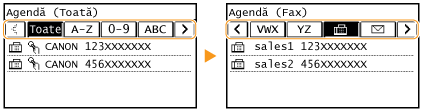
Selectaţi indexul care conţine destinaţia pe care doriţi să o înregistraţi. Index
9
Selectaţi destinaţia.
10
Repetaţi paşii de la 7 la 9 până ce înregistraţi toate destinaţiile dorite, apoi selectaţi <Aplicare>.

Pentru a vizualiza informaţii despre destinaţie
Selectaţi destinaţia ţintă.
Pentru a elimina o destinaţie din grup
Selectaţi destinaţia pe care doriţi să o eliminaţi din grup şi selectaţi <Eliminare> <Da>.
<Da>.11
Selectaţi <Aplicare>.