Ukladanie prijatých dokumentov v zariadení (Príjem do pamäte)
 |
|
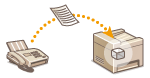
Prijaté faxy môžete uložiť v pamäti zariadenie a vytlačiť ich neskôr. Táto funkcia dokáže zabrániť tomu, aby neoprávnené osoby nechtiac nevideli dôverné dokumenty.
|
Ukladanie dokumentov do pamäte
Ak chcete ukladať prijaté dokumenty do pamäte, nastavte položku <Nastavenia zámku pamäte> na možnosť <Zap.>. Môžete tiež špecifikovať voliteľné nastavenia, ako je nastavenie času, ktorý špecifikuje časový úsek dňa, keď sa prijaté dokumenty uložia do pamäte.
<Ponuka>  <Nastavenia faxu> <Nastavenia funkcie PR.> <Nastavenia zámku pamäte> <Zap.> Špecifikujte jednotlivé nastavenia <Použiť>
<Nastavenia faxu> <Nastavenia funkcie PR.> <Nastavenia zámku pamäte> <Zap.> Špecifikujte jednotlivé nastavenia <Použiť> 
<Tlač hlásenia>
Umožňuje vytlačiť hlásenia o výsledku PR. pri každom uložení dokumentov do pamäte. Ak chcete tlačiť hlásenia, vyberte položku <Zap.>. Musíte aj nastaviť voľbu <Hlásenie o výsledkoch PR.> na <Zap.>. Hlásenie o výsledkoch PR. (Model s dotykovým panelom)
Umožňuje vytlačiť hlásenia o výsledku PR. pri každom uložení dokumentov do pamäte. Ak chcete tlačiť hlásenia, vyberte položku <Zap.>. Musíte aj nastaviť voľbu <Hlásenie o výsledkoch PR.> na <Zap.>. Hlásenie o výsledkoch PR. (Model s dotykovým panelom)
<Čas zámku pamäte>
Špecifikujte časové obdobie dňa, počas ktorého sa prijaté dokumenty uložia do pamäte. Ak nenastavíte dobu, keď je zapnutá voľba Príjem do pamäte, stroj uloží všetky dokumenty do pamäte.
Špecifikujte časové obdobie dňa, počas ktorého sa prijaté dokumenty uložia do pamäte. Ak nenastavíte dobu, keď je zapnutá voľba Príjem do pamäte, stroj uloží všetky dokumenty do pamäte.
Tlač dokumentov v pamäti
Ak chcete tlačiť prijaté dokumenty v pamäti, nastavte voľbu <Nastavenia zámku pamäte> na <Vyp.>. Vytlačia sa všetky dokumenty v pamäti.
 |
|
Nemôžete vybrať špecifický dokument na tlač.
Ak špecifikujete čas, kedy sa má deaktivovať funkcia, dokumenty sa automaticky vytlačia v špecifikovanom čase.
|
<Ponuka> <Nastavenia faxu> <Nastavenia funkcie PR.> <Nastavenia zámku pamäte> <Vyp.>
<Nastavenia faxu> <Nastavenia funkcie PR.> <Nastavenia zámku pamäte> <Vyp.> Kontrola, presmerovanie alebo odstránenie dokumentov v pamäti
Môžete skontrolovať prehľad o každom dokumente uloženom v pamäti vrátane faxových čísel odosielateľa a počtu odoslaných strán. Tiež môžete vybrať a presmerovať dokument uložený v pamäti a prípadne odstrániť všetky nepotrebné dokumenty.
1
Stlačte tlačidlo  .
.
.2
Vyberte položku <Úloha PR.>.
3
Vyberte položku <Stav úlohy> a dokument, ktorého stav chcete skontrolovať.

Zobrazia sa podrobné informácie o dokumente.
Ak chcete presmerovať dokument, vyberte položku <Presmerovať> a špecifikujte príslušné cieľové umiestnenie.
Ak chcete odstrániť dokument, vyberte položky <Odstrániť> <Áno>.
<Áno>.
 |
|
Ukážku prijatých dokumentov môžete zobraziť pomocou funkcie Remote UI (Vzdialené UR). Kontrola stavu a výpisov
|